Blog
Der Laptoptaste.de-Blog ist ein Ort für Menschen, die Ratschläge und Informationen zur Reparatur von Laptop-Tastaturen suchen. Wir verkaufen einzelne Tasten, Scharniere und Gummis, die eine schnelle und kostengünstige Reparatur ermöglichen, ohne die gesamte Tastatur austauschen zu müssen.

Wie man klemmende Tasten auf einem Laptop repariert: Schritt-für-Schritt-Anleitung
Index:
- Einführung
- Ursachen für klemmende Tasten
- Sicherheit & Vorbereitung
- Schnelle Reinigung: Entfernen von Schmutz
- Verwendung von Isopropylalkohol
- Tasten entfernen & wieder einsetzen
- Technik mit Druckluft
- Wann Tasten ersetzt werden sollten
Einführung
Klemmende Tasten können sich klebrig anfühlen, Zeichen wiederholen oder so wirken, als wären sie dauerhaft gedrückt. Ursachen können Softwareeinstellungen oder Schmutz unter der Taste sein. Dieser Leitfaden führt Sie von der Oberflächenreinigung bis zum Austausch der Taste, falls nötig.
Ursachen für klemmende Tasten
Physische Verschmutzung: Krümel, verschüttete Flüssigkeiten und Öle sammeln sich unter den Tastenkappen. Halten Sie das Gerät kopfüber über ein Blatt Papier und klopfen Sie leicht, um lose Partikel zu lösen.
Software: Die Windows-Funktion „Sticky Keys“ kann eine gedrückt gehaltene Taste simulieren. Prüfen Sie die Barrierefreiheits-Einstellungen, wenn mehrere Tasten unerwartet wiederholen.
Sicherheit & Vorbereitung
Schalten Sie den Laptop aus, trennen Sie alle Peripheriegeräte und entfernen Sie nach Möglichkeit den Akku. Richten Sie einen sauberen, gut beleuchteten Arbeitsplatz ein. Erden Sie sich, um statische Schäden zu vermeiden.
Wichtige Werkzeuge: Wattestäbchen, Isopropylalkohol, weiche Bürste, Pinzette oder Zahnstocher, Druckluft.
Schnelle Reinigung: Entfernen von Schmutz
Halten Sie den Laptop kopfüber und klopfen Sie leicht, um Krümel zu entfernen. Verwenden Sie eine weiche Bürste entlang der Tastenreihen, um Partikel nach außen zu kehren.
Wiederholen Sie den Vorgang, bis sich die Tasten wieder normal anfühlen. Testen Sie die Tasten anschließend, um zu sehen, ob das Problem behoben ist.
Verwendung von Isopropylalkohol
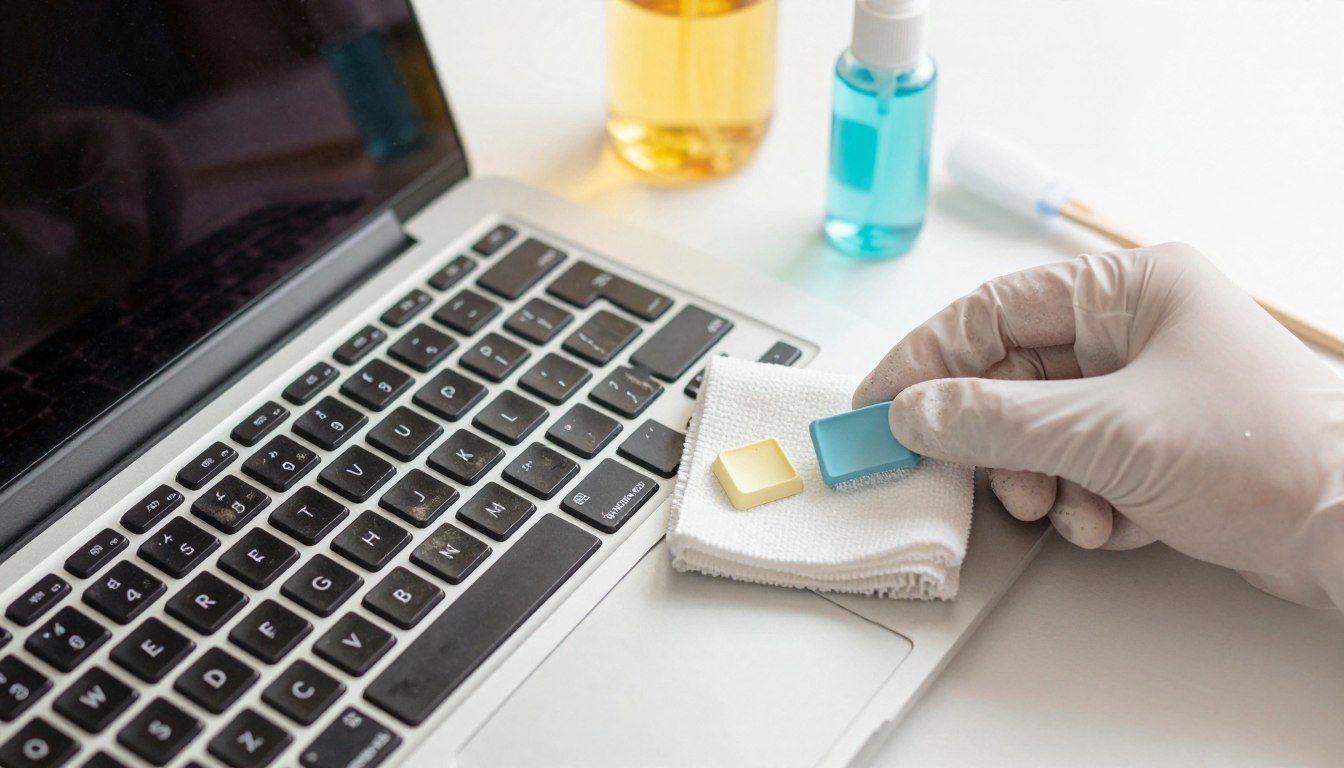
Schalten Sie den Laptop aus und befeuchten Sie ein Wattestäbchen leicht mit Isopropylalkohol. Reinigen Sie die Ränder der betroffenen Tasten und vermeiden Sie überschüssige Flüssigkeit.
Lassen Sie die Taste vollständig trocknen und testen Sie sie anschließend. Wiederholen Sie den Vorgang bei Bedarf.
Tasten entfernen & wieder einsetzen
Verwenden Sie einen Keycap-Puller oder ein dünnes flaches Werkzeug, um die Taste vorsichtig anzuheben. Entfernen Sie immer nur ein oder zwei Tasten gleichzeitig. Fotografieren Sie das Layout zur leichteren Wiedermontage.
Überprüfen Sie die Scherenmechanik und den Bereich darunter auf Schmutz, reinigen Sie ihn gegebenenfalls und setzen Sie die Tastenkappe anschließend vorsichtig wieder ein.
Technik mit Druckluft
Verwenden Sie kurze Stöße Druckluft rund um die Tasten, um Staub zu entfernen. Halten Sie die Dose aufrecht und vermeiden Sie, Treibgas direkt auf die Tastatur zu sprühen. Bewegen Sie sich über die gesamte Tastatur, statt nur auf eine Stelle zu zielen.
Wann Tasten ersetzt werden sollten
Wenn die Tastenkappe, der Clip oder der Scherenmechanismus beschädigt ist, hilft Reinigen möglicherweise nicht mehr. Ersatzteile von laptoptaste.de sorgen für eine präzise Passform und normale Funktion.
Überprüfen Sie Ihr Laptop-Modell, fotografieren Sie die beschädigte Taste und bestellen Sie bei Bedarf passende Ersatzteile.