Blog
Der Laptoptaste.de-Blog ist ein Ort für Menschen, die Ratschläge und Informationen zur Reparatur von Laptop-Tastaturen suchen. Wir verkaufen einzelne Tasten, Scharniere und Gummis, die eine schnelle und kostengünstige Reparatur ermöglichen, ohne die gesamte Tastatur austauschen zu müssen.


Wie man eine defekte Taste am Laptop repariert: Tipps zur Fehlerbehebung
Index:
- Einführung
- Diagnose des Laptop-Tastaturproblems
- Sicherheit und Vorbereitung
- Vorbereitung des Arbeitsplatzes
- Benötigte Werkzeuge
- Aufbau einer Laptop-Taste verstehen
- Reinigung klebriger oder nicht reagierender Tasten
- Tasten entfernen und wieder einsetzen
- Tastenkappen ersetzen und Teile bestellen
- Zukünftige Tastaturprobleme vermeiden
- FAQ
Einführung
Willkommen bei laptoptaste.de — diese Einführung erklärt, was Menschen normalerweise meinen, wenn eine Taste fehlerhaft erscheint. Eine „defekte“ Taste kann bedeuten, dass die Tastenkappe abgefallen ist, locker sitzt, sich klebrig anfühlt oder zwar reagiert, aber kein Zeichen registriert. Das sind häufige Laptopprobleme und haben oft einfache Ursachen.
Sichere DIY-Schritte beginnen meist mit dem Reinigen oder erneuten Befestigen der Tastenkappe und der Scherenmechanik. Wenn die Taste nach dem Wiederanbringen weiterhin nicht funktioniert, kann die Tastaturschaltung die Ursache sein und professionelle Hilfe erforderlich machen.
Am Ende dieses Leitfadens können Sie das Problem diagnostizieren, sicher reinigen, den Mechanismus wieder einsetzen und entscheiden, wann Ersatzteile die beste Lösung sind. Schnelle Lösungen entfernen Schmutz; eine richtige Reparatur überprüft die Ausrichtung der Clips und den Scherenmechanismus.
Diagnose des Laptop-Tastaturproblems
Eine sorgfältige Inspektion zeigt, ob das Problem kosmetisch, mechanisch oder elektrisch ist. Kurze Checkliste für Nutzer:
- Locker: Die Tastenkappe ist möglicherweise nicht vollständig auf dem Halter eingerastet.
- Abgefallen: Der Scherenmechanismus kann herausgesprungen sein oder Kunststoffnasen sind gebrochen.
- Klebrig: Krümel, Staub, getrocknete Flüssigkeiten oder Hautöle sind häufige Ursachen; Reinigung hilft meist.
- Reagiert nicht: Wenn sich der Druck normal anfühlt, aber kein Zeichen erscheint, kann der Kontakt oder die Schaltung betroffen sein.
Wenn sich die Taste nach dem Wiedereinsetzen mechanisch normal anfühlt, aber nicht tippt, deutet das auf ein elektrisches Problem der Tastatur hin und nicht auf die Tastenkappe. Testen Sie dies in einem einfachen Textfeld und verwenden Sie wenn möglich eine externe Tastatur.
Sicherheit und Vorbereitung
Schalten Sie den Laptop aus, trennen Sie das Ladegerät und entfernen Sie wenn möglich den Akku. Erden Sie sich, bevor Sie den Tastaturbereich berühren, um statische Schäden zu vermeiden. Vermeiden Sie Teppiche oder Bereiche mit hoher statischer Aufladung.
Vorbereitung des Arbeitsplatzes
Wählen Sie eine stabile, gut beleuchtete Oberfläche. Halten Sie Haustiere und Getränke fern. Verwenden Sie einen kleinen Behälter für Tastenkappe, Scherenmechanismus und Gummidom. Machen Sie Fotos von intakten Tasten als Referenz.
Benötigte Werkzeuge
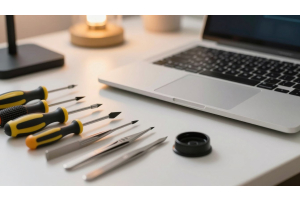
Verwenden Sie Kunststoffhebel, Wattestäbchen, Isopropylalkohol, Zahnstocher, Pinzette und einen kleinen Behälter für Komponenten. Kunststoffwerkzeuge verringern das Risiko von Schäden.
Aufbau einer Laptop-Taste verstehen
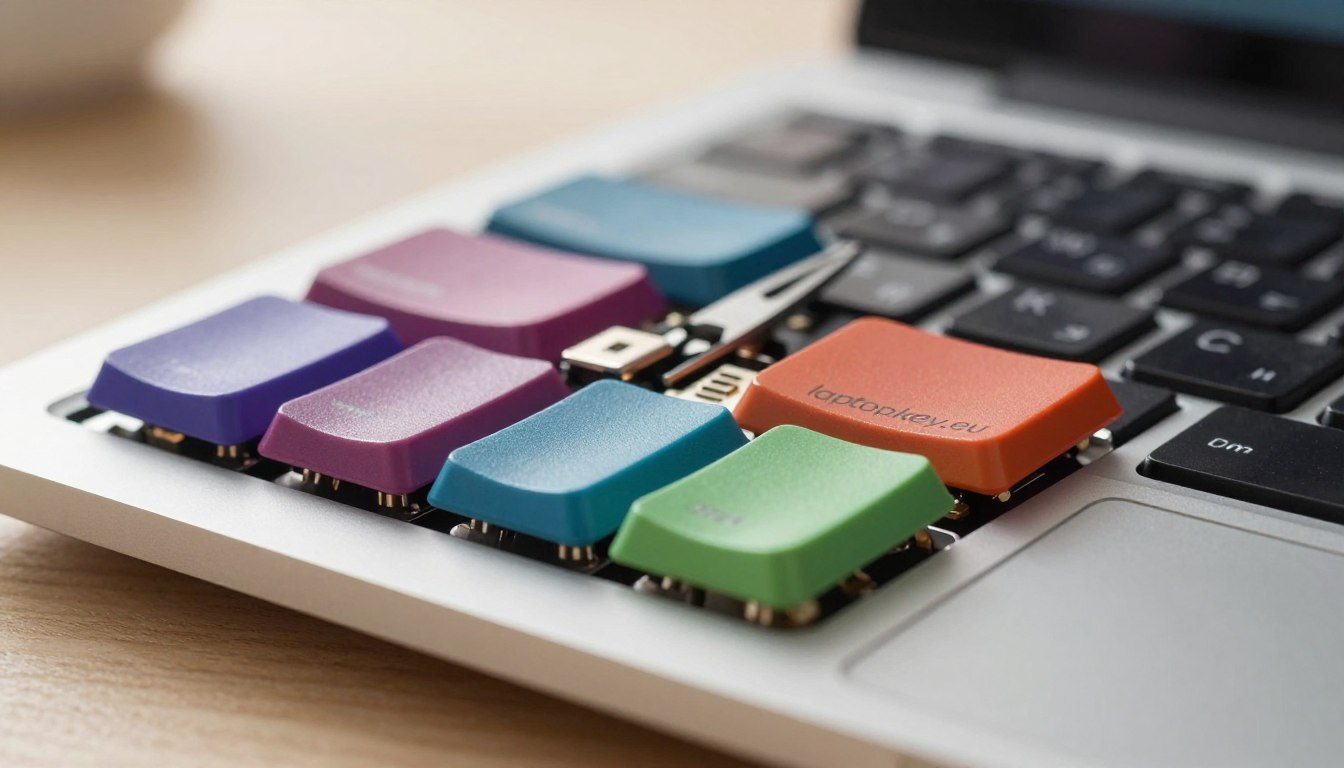
Die Hauptteile sind Tastenkappe, Scherenmechanismus und Gummidom. Die Schere führt die vertikale Bewegung und der Gummidom registriert den Tastendruck. Einige Modelle unterscheiden sich, z. B. können MacBook-ähnliche Tastaturen ohne Gummidom konstruiert sein.
Reinigung klebriger oder nicht reagierender Tasten
Verwenden Sie ein leicht angefeuchtetes Wattestäbchen rund um die Tastenränder. Bei klebrigen Rückständen eine kleine Menge Isopropylalkohol verwenden. Heben Sie die Tastenkappe vorsichtig an, um Schmutz mit Pinzette oder Zahnstocher zu entfernen. Vermeiden Sie übermäßige Kraft.
Tasten entfernen und wieder einsetzen
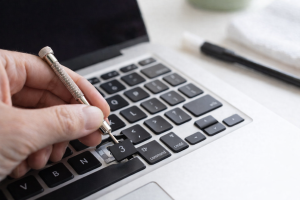
Hebeln Sie die Tastenkappe vorsichtig in einem Winkel von 45° an. Prüfen Sie Scherenmechanismus und Gummidom. Setzen Sie alles sorgfältig wieder zusammen: Gummidom zentrieren, Scherenmechanismus positionieren und die Tastenkappe drücken, bis sie einrastet. Mehrfaches Drücken testen.
Tastenkappen ersetzen und Teile bestellen
Wenn die Tastenkappe gerissen ist, Clips gebrochen sind oder der Mechanismus fehlt, ist ein Ersatz notwendig. Notieren Sie Ihr Laptopmodell, bestätigen Sie Typ und Layout der Tastenkappe und bestellen Sie passende Teile bei laptoptaste.de.
Zukünftige Tastaturprobleme vermeiden
Reinigen Sie wöchentlich, tippen Sie mit leichtem Druck, vermeiden Sie Essen über der Tastatur und reagieren Sie sofort auf verschüttete Flüssigkeiten. Regelmäßige Pflege verlängert die Lebensdauer von Tastenmechanismen und Gummidomen.
FAQ
Antworten auf häufige Fragen umfassen:
- Tastaturproblem diagnostizieren: prüfen, ob die Taste locker, abgefallen, klebrig oder nicht reagierend ist. Mit externer Tastatur testen.
- Taste reagiert weiterhin nicht: kann auf beschädigten Gummidom, Scherenmechanismus oder Tastaturkreis hinweisen.
- Sicherheitsmaßnahmen: ausschalten, Netzteil trennen, Akku entfernen, auf ebener Fläche arbeiten, erden, kleine Teile sicher aufbewahren.
- Statische Reduzierung: antistatisches Armband oder geerdetes Metall berühren. Teppiche vermeiden.
- Werkzeuge: Kunststoffhebel, Pinzette, Wattestäbchen, Isopropylalkohol, Zahnstocher.
- Tastenaufbau: Tastenkappe, Scherenhalter, Gummidom.
- Reinigung: leicht feuchtes Wattestäbchen, minimal Alkohol, vorsichtig anheben, keine Flüssigkeit in die Tastatur laufen lassen.
- Tasten wieder einsetzen: Dom, Schere und Kappe ausrichten; drücken bis Klick.
- Ersatz: wenn Clips gebrochen oder Mechanismus beschädigt ist, passende Tastenkappe und Mechanismus bestellen.