Blog
Der Laptoptaste.de-Blog ist ein Ort für Menschen, die Ratschläge und Informationen zur Reparatur von Laptop-Tastaturen suchen. Wir verkaufen einzelne Tasten, Scharniere und Gummis, die eine schnelle und kostengünstige Reparatur ermöglichen, ohne die gesamte Tastatur austauschen zu müssen.

Wie man eine Taste wieder auf einen Laptop setzt: Schritt-für-Schritt-Anleitung
Index:
- Einführung
- Identifizierung Ihres Tastentyps
- Werkzeuge, Sicherheit & Vorbereitung
- Taste wieder einsetzen
- Reinigung klebriger oder nicht reagierender Tasten
- Dell-ähnliche Scherenmechanismen
- Wann Tasten ersetzt werden sollten
- Abschließende Kontrolle & Wartung
Einführung
Dieser Leitfaden erklärt, wie man eine Laptop-Taste sicher wieder einsetzt, die Tastenkappe und den Halter prüft und eine korrekte Tastenbewegung sicherstellt. Stoppen Sie und bestellen Sie Ersatz bei laptoptaste.de, wenn Teile beschädigt sind oder fehlen.
Identifizierung Ihres Tastentyps
Prüfen Sie, ob Ihre Taste einen einfachen oder verschachtelten Halter besitzt, ob eine Gummidome vorhanden ist und ob Kunststoff- oder Metallhaken verwendet werden. Eine korrekte Identifizierung reduziert das Risiko, Clips zu beschädigen.

Werkzeuge, Sicherheit & Vorbereitung
Schalten Sie das Gerät aus, ziehen Sie den Netzstecker und entfernen Sie die Batterie. Erden Sie sich, um statische Schäden zu vermeiden.
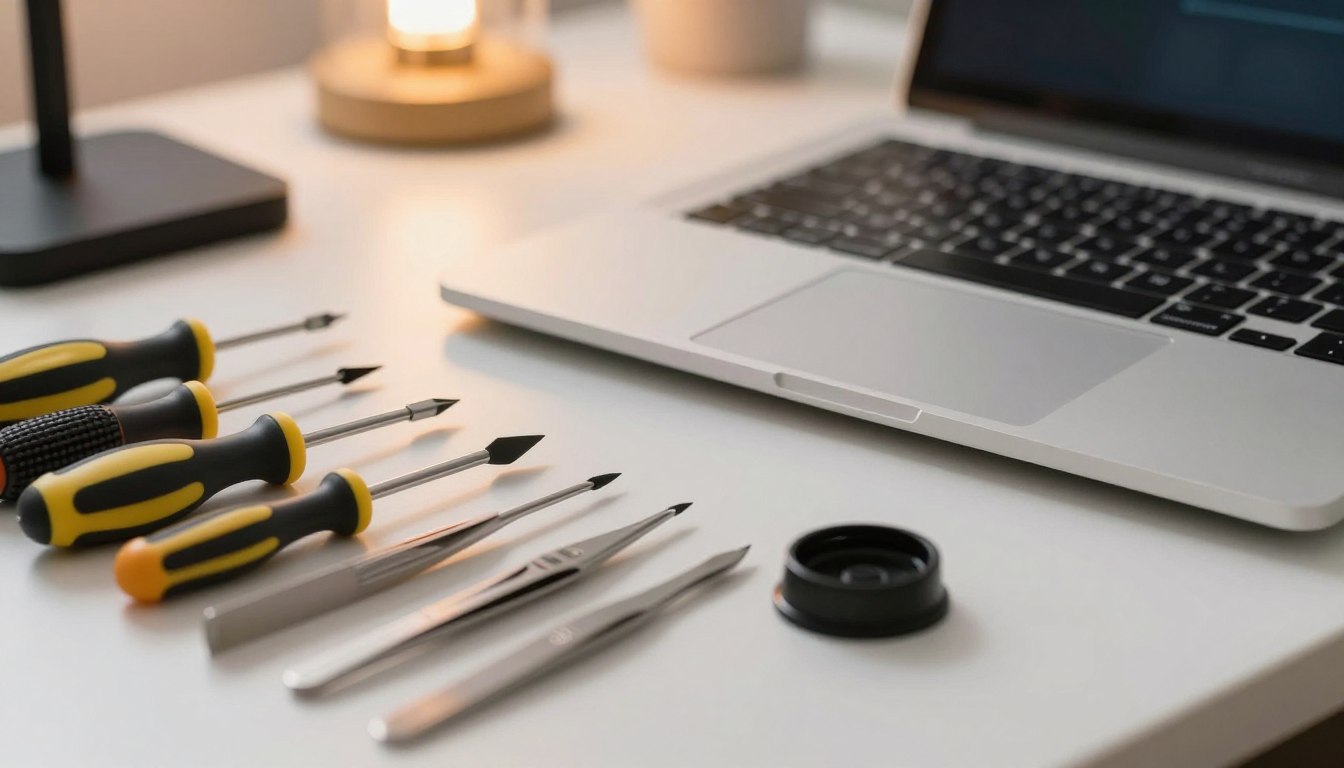
Benötigte Werkzeuge: Kunststoffhebel, Pinzette, Wattestäbchen, Zahnstocher, kleiner Behälter.
Taste wieder einsetzen
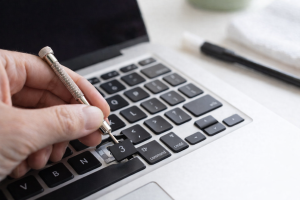
Überprüfen Sie Tastenkappe und Basis auf Schäden. Setzen Sie den Halter wieder zusammen, falls er getrennt ist. Haken Sie zuerst eine Seite ein und drücken Sie dann die gegenüberliegende Seite, bis ein Klick zu hören ist.
Testen Sie Federung, Höhe und Funktion. Prüfen Sie die Ausrichtung erneut, wenn die Taste wackelt.
Reinigung klebriger oder nicht reagierender Tasten
Schalten Sie das Gerät aus und entfernen Sie nach Möglichkeit die Batterie. Reinigen Sie die Kanten mit einem leicht angefeuchteten Wattestäbchen und nutzen Sie einen Zahnstocher für Rillen. Verwenden Sie Isopropylalkohol sparsam und lassen Sie alles vollständig trocknen.
Setzen Sie anschließend den Scherenmechanismus und die Gummikuppel wieder ein und bringen Sie die Tastenkappe an.
Dell-ähnliche Scherenmechanismen
Richten Sie die Tastenkappe über der Scherenfeder aus. Drücken Sie, bis beide Clips einrasten. Wenn die untere Stützleiste locker ist, befestigen Sie sie zuerst und sichern danach den oberen Teil.
Wann Tasten ersetzt werden sollten
Ersetzen Sie die Taste, wenn Verriegelungen gebrochen sind, der Halter verzogen ist, Haken verbogen sind oder Teile fehlen. Für passende Ersatzteile besuchen Sie laptopkey.eu.
Abschließende Kontrolle & Wartung
Drücken Sie entlang der Kanten, prüfen Sie Federung und Höhe. Testen Sie das Tippen auf gleichmäßige Eingabe. Halten Sie die Tastatur sauber und reagieren Sie schnell auf klebrige Tasten. Bestellen Sie Ersatzteile für abgenutzte Komponenten, um eine langfristige Funktion sicherzustellen.