Blog
Der Laptoptaste.de-Blog ist ein Ort für Menschen, die Ratschläge und Informationen zur Reparatur von Laptop-Tastaturen suchen. Wir verkaufen einzelne Tasten, Scharniere und Gummis, die eine schnelle und kostengünstige Reparatur ermöglichen, ohne die gesamte Tastatur austauschen zu müssen.

Einfache Anleitung zum Entfernen von Laptop-Tasten
Inhaltsverzeichnis:
- Einführung und Sicherheitskontrolle
- Werkzeuge und Vorbereitung
- Sicheres Entfernen der Tasten
- Umgang mit größeren Tasten und Stabilisatoren
- Reinigung der Tasten und der Tastatur
- Wiedermontage der Tasten
- Wann man aufhören sollte und Ersatzteile
- FAQ
Einführung und Sicherheitskontrolle
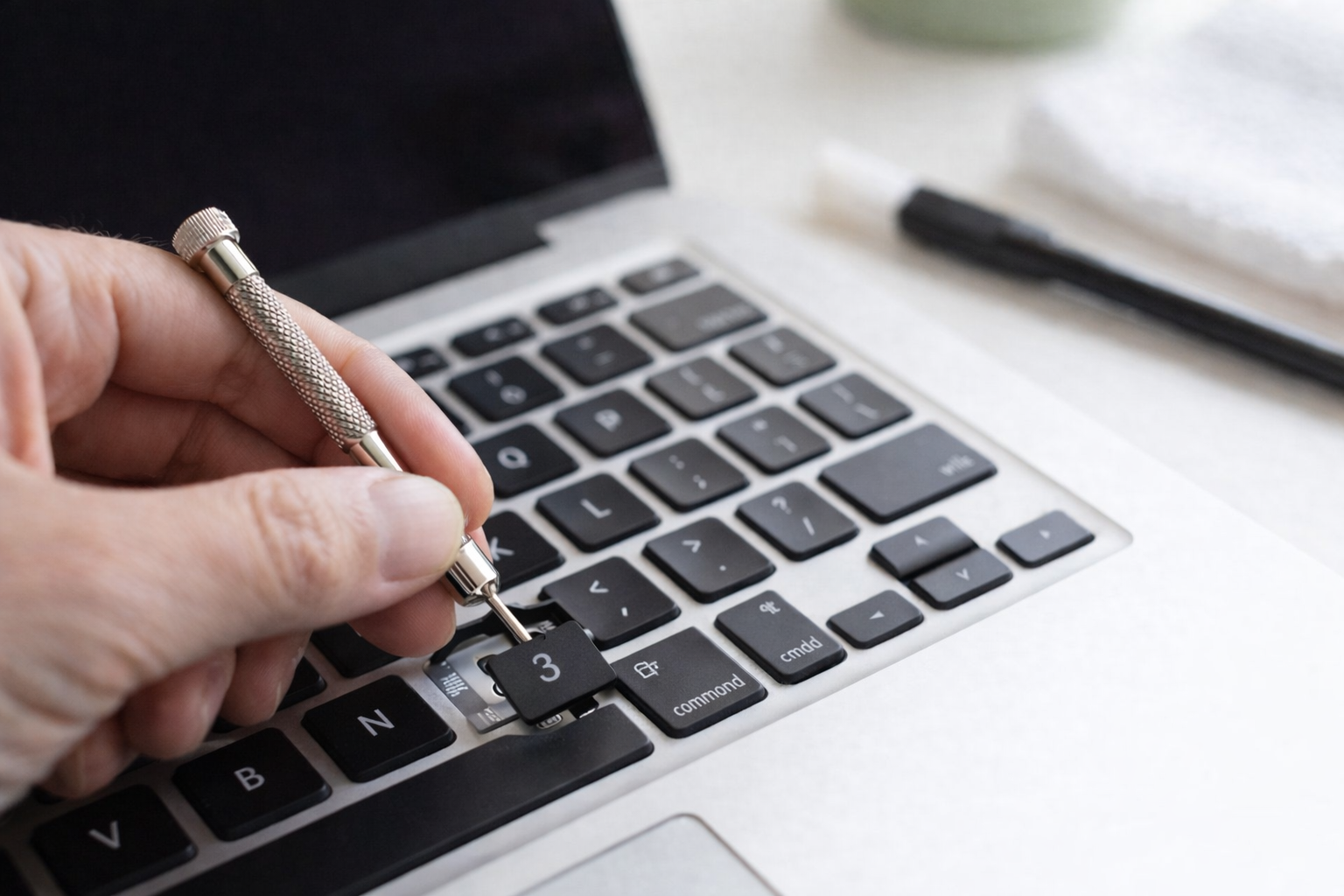
Diese Anleitung erklärt, wie man Laptop-Tasten sicher entfernt, um sie zu reinigen, klemmende Tasten zu lösen oder beschädigte Tastenkappen zu ersetzen. Geduld und die richtige Technik schützen die empfindlichen Scherenmechanismen.
- Schalten Sie das Gerät vollständig aus und trennen Sie die Stromversorgung.
- Wählen Sie eine flache, stabile und gut beleuchtete Arbeitsfläche.
- Brechen Sie ab, wenn die Taste Widerstand leistet oder der Mechanismus empfindlich aussieht; wiederholte Kraft kann Schäden verursachen.
| Risiko | Worauf achten | Sichere Maßnahme |
|---|---|---|
| Unbeabsichtigte Eingaben | Gerät im Standby oder eingeschaltet | Gerät ausschalten und warten |
| Verlorene Teile | Schlechte Beleuchtung, Unordnung | Auf einer sauberen und gut beleuchteten Fläche arbeiten |
| Beschädigter Mechanismus | Unnatürlicher Widerstand, verbogene Teile | Abbrechen; Austausch in Betracht ziehen |
Werkzeuge und Vorbereitung
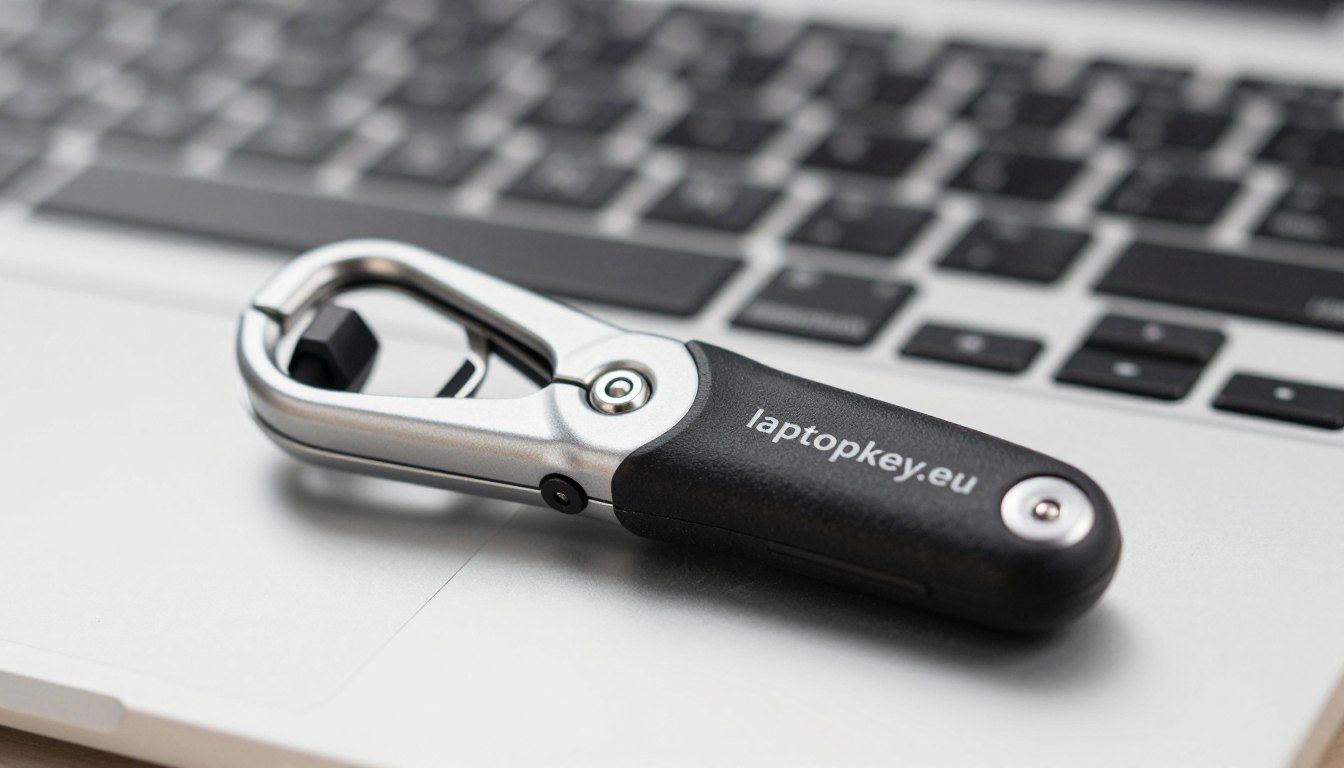
- Draht-Tastenkappen-Abzieher — wird unter die Taste geschoben, ohne viel Druck auf die Oberfläche auszuüben, schonend für die Halterungen.
- Kleiner Schlitzschraubendreher oder Kunststoffwerkzeug (Spudger) — zum leichten Anheben der Ecken.
- Alternativ: eine dünne Plastikkarte oder eine gebogene Büroklammer (niemals Messer oder Metallwerkzeuge direkt an den Halterungen).
- Zur Reinigung: Druckluft, Wattestäbchen, Isopropylalkohol (sparsam verwenden).
Sicheres Entfernen der Tasten
Suchen Sie die kleinen Halterungen unter jeder Taste und identifizieren Sie den Scherenmechanismus. Schieben Sie ein schmales Werkzeug unter den Rand und hebeln Sie vorsichtig, bis sich die Halterungen lösen.
- Beginnen Sie auf der Seite, die sich normalerweise zuerst löst, häufig auf der Bildschirmseite.
- Langsam und gleichmäßig anheben; abbrechen, wenn die Taste Widerstand leistet.
| Problem | Ursache | Aktion |
|---|---|---|
| Taste lässt sich nicht lösen | Zweite Halterung hält noch | Leicht absenken; zweite Halterung lösen |
| Taste springt heraus | Zu viel Kraft | Abbrechen; Halterungen prüfen und langsam hebeln |
| Scherenmechanismus gebrochen | Falscher Hebelpunkt / zu viel Kraft | Auf laptopkey.eu ersetzen |
Umgang mit größeren Tasten und Stabilisatoren
Leertaste, Shift und andere lange Tasten besitzen Metallstabilisatoren. Hebeln Sie Kante für Kante und lösen Sie die Halterungen nacheinander. Vermeiden Sie es, den Stabilisator zu verdrehen oder zu verbiegen.
- Frühzeitig abbrechen, wenn die Halterungen Widerstand leisten.
- Beschädigte Stabilisatoren oder verbogene Halterungen: exakt passende Ersatzteile bestellen.
Reinigung der Tasten und der Tastatur
- Schnelle Reinigung: kurze Luftstöße mit Druckluft aus einem Winkel.
- Klebriger Schmutz: Wattestäbchen leicht mit Isopropylalkohol befeuchten; niemals Flüssigkeit in die Tastatur gießen.
- Tasten entfernen und in warmem Wasser mit mildem Seifenmittel einweichen, abspülen und vollständig an der Luft trocknen.
| Schritt | Aktion | Grund |
|---|---|---|
| Tasten entfernen | In mildem Seifenwasser einweichen | Verhindert, dass Wasser in die Tastatur gelangt |
| Abspülen und trocknen | 24h+ an der Luft trocknen | Feuchtigkeit unter den Tasten vermeiden |
| Rahmen reinigen | Leicht feuchtes Wattestäbchen / Alkohol | Reinigung ohne Überflutung |
| Austausch | Passende Tasten für das Modell bestellen | Stellt Aussehen und UK-Layout wieder her |
Wiedermontage der Tasten
- Setzen Sie die Taste über den Scherenmechanismus, richten Sie die Öffnungen aus und drücken Sie gleichmäßig, bis ein Klick zu hören ist.
- Bei Tasten mit Stabilisator zuerst den Metallstab einsetzen, die Taste ausrichten und die Enden vorsichtig drücken.
- Wenn die Taste Widerstand leistet, prüfen Sie die Halterungen oder Mechanik, bevor Sie Kraft anwenden.
- Überprüfen Sie die Beweglichkeit und die korrekte Funktion der Taste.
Wann man aufhören sollte und Ersatzteile
- Brechen Sie ab, wenn der Mechanismus verschlissen ist, Halterungen brechen oder die Taste starken Widerstand leistet.
- Versuchen Sie zuerst Druckluft oder eine sanfte Reinigung.
- Bei beschädigten Komponenten bestellen Sie exakt passende Teile für Modell und UK-Layout auf laptopkey.eu.
FAQ
- Vorbereitung: Gerät ausschalten, Stromversorgung trennen, stabile gut beleuchtete Fläche, Foto des Tastaturlayouts machen.
- Sicherste Werkzeuge: Kunststoff-Tastenkappen-Abzieher, Kunststoff-Spudger; Messer und Metallgegenstände vermeiden.
- Entfernung ohne Schäden: Ecken langsam anheben, Halterungen und Stabilisatoren identifizieren.
- Größere Tasten: zuerst Stabilisator lösen, Kante für Kante anheben.
- Reinigung unter den Tasten: Druckluft, leicht feuchtes Wattestäbchen, keine Flüssigkeit eingießen.
- Tasten waschen: in mildem Seifenwasser einweichen, abspülen und vollständig an der Luft trocknen.
- Wiedermontage: mit dem Mechanismus ausrichten und gleichmäßig drücken; bei langen Tasten zuerst den Stabilisator.
- Beschädigte Taste oder Halterungen: durch modellpassende Teile ersetzen.
- Wann nicht entfernen: integrierte Tasten, empfindliche Butterfly-Schalter, viele nicht funktionierende Tasten oder beschädigte interne Teile.
- Ersatzteile auswählen: Marke, Modell und Layout abgleichen; laptopkey.eu bietet Stabilisatoren und Halterungen.
- Vermeiden: Bleichmittel, Aceton, Lösungsmittel und überschüssige Flüssigkeit; nur kleine Mengen Isopropylalkohol verwenden.
- Verschmutzung vorbeugen: Essen und Getränke von der Tastatur fernhalten, Tastaturschutz verwenden, regelmäßig mit Druckluft reinigen.
- Ersatzwerkzeuge: dünne Plastikkarte, Pinzette mit Kunststoffspitze; niemals Metallgegenstände oder Messer.
- Richtige Montage: Halterungen und Scherenmechanismus gerade ausgerichtet, Stabilisatoren eingesetzt, vorsichtig testen und Position korrigieren, wenn Widerstand auftritt.