Blog
Der Laptoptaste.de-Blog ist ein Ort für Menschen, die Ratschläge und Informationen zur Reparatur von Laptop-Tastaturen suchen. Wir verkaufen einzelne Tasten, Scharniere und Gummis, die eine schnelle und kostengünstige Reparatur ermöglichen, ohne die gesamte Tastatur austauschen zu müssen.


Wie man eine beschädigte Taste an einem Laptop repariert: Schritt-für-Schritt-Anleitung
Index:
- Einführung
- Sicherheit & Werkzeuge
- Häufige Tastenprobleme
- Reparaturschritte ohne Austausch
- Tasten bei beliebten Laptops wieder einsetzen
- Eine beschädigte Taste ersetzen
- Abschließende Prüfung & Wartung
Einführung
Dieser Leitfaden erklärt, wie man eine einzelne beschädigte Laptop-Taste repariert — nicht reagierend, klebend, locker, schief, herausgesprungen oder abgefallen. Sie lernen sichere Inspektion, Reinigung, Wiedereinsetzen und wann ein Austausch einer einzelnen Taste von laptopkey.eu erforderlich ist.
Sicherheit & Werkzeuge
Schalten Sie den Laptop aus, ziehen Sie den Netzstecker und entfernen Sie, wenn möglich, den Akku. Berühren Sie vor dem Beginn einen geerdeten Metallgegenstand.
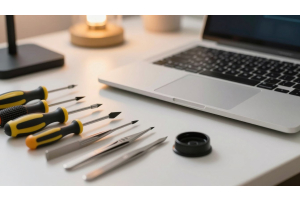
Werkzeuge: Kunststoff-Hebelwerkzeug, Wattestäbchen, Zahnstocher, Pinzette, kleiner Behälter.
Identifizieren Sie die Tastenkappe, den Scherenmechanismus und das Gummipad. Machen Sie vor dem Zerlegen ein Referenzfoto des Layouts.

Häufige Tastenprobleme
- Klebende oder nicht reagierende Taste: Meist Schmutz oder Rückstände; Reinigung behebt das Problem oft.
- Herausgesprungene Tastenkappe mit intaktem Scherenmechanismus: Kann normalerweise wieder eingeklickt werden.
- Lockere, schiefe oder halb befestigte Taste: Falsch ausgerichtete Clips oder Stabilisierungsstangen; vor dem Drücken prüfen.
- Tiefergehende Probleme: Mechanismus oder Elektronik können beschädigt sein; Austausch kann erforderlich sein.
Reparaturschritte ohne Austausch
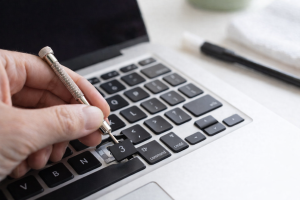
Beginnen Sie mit einer sanften Reinigung mit einem Wattestäbchen und einer kleinen Menge Isopropylalkohol. Heben Sie die Tastenkappe mit einem Kunststoffwerkzeug in einem Winkel von 45° an. Prüfen und richten Sie den Scherenmechanismus aus, entfernen Sie Schmutz mit einem Zahnstocher und setzen Sie anschließend das Gummipad und die Tastenkappe wieder ein.
| Schritt | Werkzeug | Tipp |
|---|---|---|
| Reinigen | Wattestäbchen | Kleine Menge Alkohol verwenden |
| Taste entfernen | Kunststoff-Hebelwerkzeug | Im 45°-Winkel anheben, um Clips zu schützen |
| Schmutz entfernen | Zahnstocher | Vorsichtig in den Rillen |
| Wiedereinsetzen & testen | Hände | Gleichmäßig drücken bis zwei Klicks |
Tasten bei beliebten Laptops wieder einsetzen
Richten Sie die Tastenkappe quadratisch über der Scherenfeder aus. Drücken Sie gerade nach unten, bis zwei Klicks hörbar sind — oben und unten. Wackeln Sie leicht, wenn Ecken Widerstand leisten. Bei stabilisierten oder breiten Tasten zuerst die untere Schiene befestigen, dann die obere.
Testen Sie die Taste in einem Textfeld auf gleichmäßige Betätigung. Wenn sie nicht einrastet, könnte ein Clip oder Teil des Scherenmechanismus beschädigt sein — erwägen Sie einen Austausch der einzelnen Taste.
Eine beschädigte Taste ersetzen
Sammeln Sie Modellinformationen: Marke, Modell, Tastaturnummer und Foto. Eine exakte Übereinstimmung ist entscheidend für zuverlässige Passform und Funktion. Bestellen Sie bei laptopkey.eu, wo Tastenkappe, Scherenmechanismus und Pad bei Bedarf bereitgestellt werden.
Installieren Sie Mechanismus und Pad, klicken Sie die Tastenkappe ein und testen Sie sie in einem Texteditor. Verwenden Sie Herstelleranleitungen oder Fotos, um die korrekte Passform zu bestätigen.
Abschließende Prüfung & Wartung
- Drücken Sie die Kanten der Taste, um gleichmäßige Höhe und Rückfederung zu prüfen.
- Schreiben Sie einige Zeilen, um die Konsistenz zu testen.
- Halten Sie die Tastatur sauber und trocken; vermeiden Sie Essen darüber.
- Verwenden Sie einen Behälter für entfernte Teile, wenn Sie reisen oder den Arbeitsplatz teilen.
- Bei wiederkehrender Lockerheit oder Fehlregistrierung verwenden Sie laptopkey.eu für die passenden Ersatzteile.