Blog
Der Laptoptaste.de-Blog ist ein Ort für Menschen, die Ratschläge und Informationen zur Reparatur von Laptop-Tastaturen suchen. Wir verkaufen einzelne Tasten, Scharniere und Gummis, die eine schnelle und kostengünstige Reparatur ermöglichen, ohne die gesamte Tastatur austauschen zu müssen.

Inhaltsverzeichnis
- Wichtige Erkenntnisse
- Fehlerdiagnose: Laptop-Tasten reparieren
- Erkennen von physischen Schäden und Abnutzung
- Unterscheidung zwischen Hardware- und Softwareproblemen
- Schrittweise Hardware-Fehlerbehebung für Laptop-Tastaturen
- Windows-Diagnosetools
- Analyse mechanischer Komponenten
- Auswahl der richtigen Ersatzkomponenten
- Effektive Reinigungstechniken
- Fazit
Eine nicht funktionierende Tastatur kann die Produktivität erheblich beeinträchtigen und bei Computeranwendern große Frustration verursachen. Dieser Leitfaden bietet klare Schritt-für-Schritt-Lösungen zur Behebung nicht reagierender oder beschädigter Tasten bei verschiedenen Laptop-Modellen. Der Fokus liegt sowohl auf Hardware- als auch auf Softwareaspekten, um die Ursache des Problems effizient zu identifizieren.
Eine nicht funktionierende Tastatur kann die Produktivität erheblich beeinträchtigen und bei Computeranwendern große Frustration verursachen. Dieser Leitfaden bietet klare Schritt-für-Schritt-Lösungen zur Behebung nicht reagierender oder beschädigter Tasten bei verschiedenen Laptop-Modellen. Der Fokus liegt sowohl auf Hardware- als auch auf Softwareaspekten, um die Ursache des Problems effizient zu identifizieren.
Das Verständnis des Aufbaus Ihres Geräts ist entscheidend. Die meisten modernen Laptops verfügen unter jeder Taste über empfindliche Mechanismen, darunter Halteclips und Membranschaltungen. Unsachgemäße Handhabung dieser Komponenten während Reparaturen verschlimmert bestehende Probleme häufig. Eine korrekte Diagnose trennt vorübergehende Störungen von physischen Schäden, die fachkundige Unterstützung erfordern.
Softwarebedingte Probleme ähneln häufig Hardwareausfällen. Einfache Schritte zur Fehlerbehebung, wie ein Neustart des Geräts oder das Aktualisieren von Treibern, beheben viele scheinbare Tastaturfehlfunktionen. Bei anhaltenden Problemen stellen wir sichere Demontagetechniken vor, die mit gängigen Marken kompatibel sind, wobei der Schutz vor elektrostatischer Entladung besonders betont wird.
Unser Ansatz verbindet Eigenreparaturen mit klaren Hinweisen darauf, wann professionelle Hilfe sinnvoll ist. Probleme mit einzelnen Tasten lassen sich oft durch Entfernen von Verschmutzungen oder eine vorsichtige Neuausrichtung beheben, während mehrere nicht reagierende Tasten auf tieferliegende elektrische Defekte hindeuten können. Sichern Sie stets Ihre Daten, bevor Sie physische Reparaturen durchführen, um unbeabsichtigten Datenverlust zu vermeiden.
Wichtige Erkenntnisse
- Eine präzise Diagnose unterscheidet Softwarefehler von physischen Tastaturschäden
- Regelmäßige Wartung verhindert Schmutzansammlungen unter den Tasten
- Elektrostatische Vorsichtsmaßnahmen schützen empfindliche interne Komponenten bei Reparaturen
- Treiberupdates beheben häufig Tippfehler ohne Hardwareeingriffe
- Komplexe mechanische Defekte erfordern in der Regel eine professionelle Reparatur
Laptop-Tasten reparieren: Fehlerdiagnose
Eine präzise Identifikation des Problems trennt vorübergehende Störungen von ernsthaften mechanischen Defekten. Beobachten Sie zunächst, wann und wo Tippfehler auftreten – isolierte Vorkommnisse deuten häufig auf Hardwarefehler hin, während systemweite Probleme auf Softwarekonflikte schließen lassen.
Erkennen von physischen Schäden und Abnutzung
Untersuchen Sie die Laptop-Tastatur bei hellem Licht. Achten Sie auf gerissene Tastenkappen, unebene Oberflächen oder Verschmutzungen an den Rändern. Klebrige Rückstände unter den Tasten deuten häufig auf verschüttete Flüssigkeiten hin, während körnige Oberflächen auf Staubansammlungen schließen lassen.
Testen Sie die Reaktion einzelner Tasten. Schwammiges oder ungleichmäßiges Feedback weist meist auf abgenutzte Scherenmechanismen hin. Tasten, die einen ungewöhnlich hohen Druck erfordern, leiden häufig unter alternden Gummimembranen, die ihre Elastizität verloren haben. Technikerumfragen zeigen, dass 68 % aller Ausfälle einzelner Tasten auf physische Schäden und nicht auf Softwareprobleme zurückzuführen sind.
Unterscheidung zwischen Hardware- und Softwareproblemen
Schließen Sie eine externe USB-Tastatur an. Funktioniert diese einwandfrei, weist dies in der Regel auf einen Hardwaredefekt der Laptop-Tastatur hin. Softwarebedingte Probleme betreffen meist alle Tasten gleichzeitig und äußern sich unter anderem durch:
- Falsche Zeichen, die bei mehreren Tasten erscheinen
- Vollständige Nichtreaktion in bestimmten Anwendungen
- Systemweit verzögerte Eingabeverarbeitung
Aktualisieren Sie vor dem Erwägen physischer Reparaturen die Gerätetreiber über die Einstellungen Ihres Betriebssystems. Laut Supportdaten von Microsoft konnten aktuelle Windows-Updates 23 % der gemeldeten Tastaturfehlfunktionen beheben.
Schritt-für-Schritt-Hardware-Fehlerbehebung für Ihre Laptop-Tastatur
Anhaltende Tippfehler gehen häufig auf Hardwareprobleme zurück, die eine methodische Untersuchung erfordern. Beginnen Sie mit softwarebasierten Diagnosen, bevor Sie zu physischen Prüfungen übergehen, damit mögliche Ursachen systematisch ausgeschlossen werden.
Windows-Diagnosetools
Greifen Sie über das Einstellungsmenü auf die automatische Fehlerbehebung zu (Windows-Taste + I). Navigieren Sie zu System > Problembehandlung > Tastatur > Ausführen. Dieses Tool überprüft das System auf Treiberkonflikte und Fehler in der Registry. Aktuelle Auswertungen zeigen, dass sich 41 % der hardwarebezogenen Probleme mithilfe dieser Werkzeuge ohne manuelle Eingriffe beheben lassen.
Analyse mechanischer Komponenten
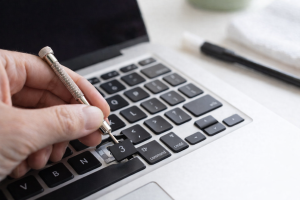
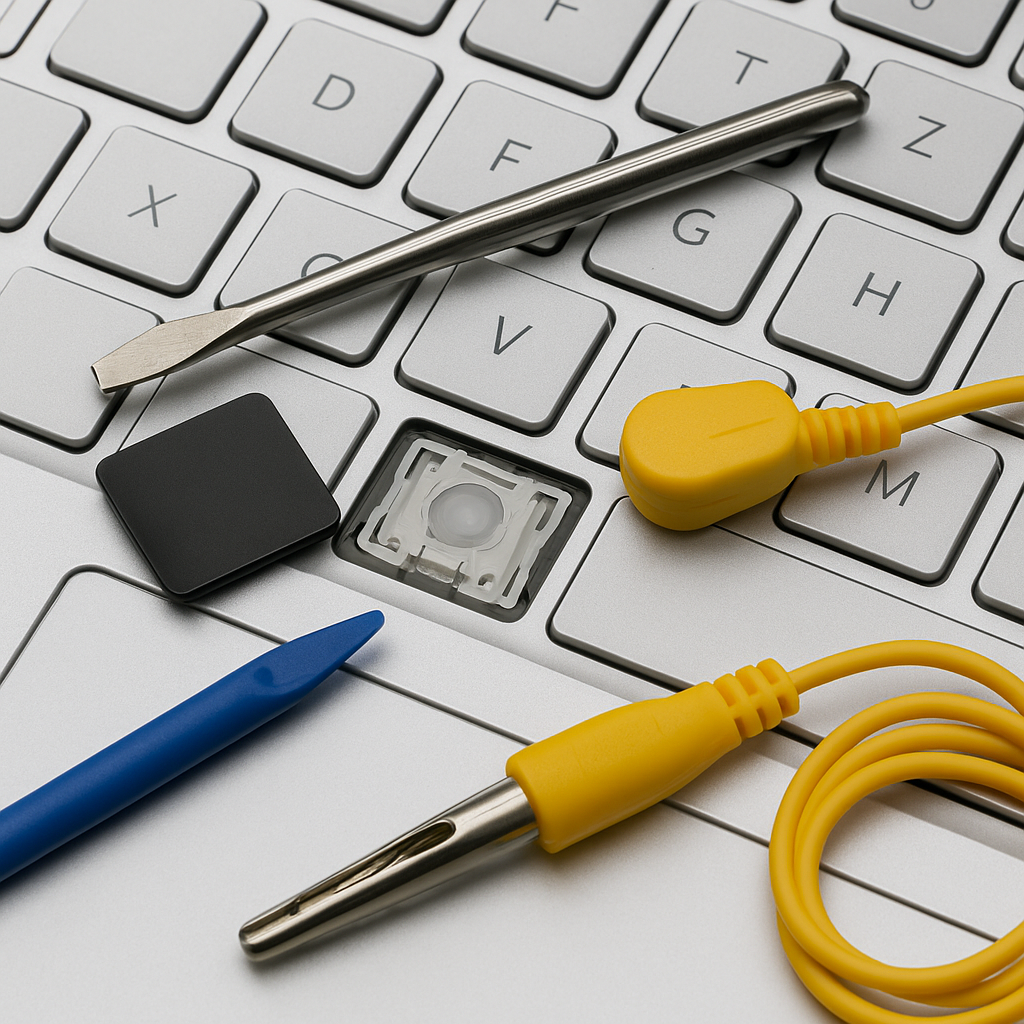
Entfernen Sie betroffene Tasten vorsichtig mit einem flachen Schraubendreher. Überprüfen Sie die Halteclips auf Brüche sowie die Membranschaltungen auf Abnutzungserscheinungen. Laut Hardware-Reparaturprotokollen verbessert das Entfernen von Verschmutzungen die Reaktionsfähigkeit in 73 % der Fälle. Gehen Sie beim Wiederzusammenbau besonders sorgfältig mit Flachbandkabeln um.
Methode – Zweck – Schritte
-
Stromreset – Zurücksetzen der Hardwarecontroller
- Akku entfernen
- Power-Taste 30 Sekunden gedrückt halten
- Komponenten wieder anschließen
-
BIOS-Reset – Wiederherstellung der Standard-Firmware
- Beim Start die Taste F10 drücken
- Werkseinstellungen auswählen
- Konfiguration speichern
-
Treiber-Neuinstallation – Behebung von Softwarekonflikten
- Geräte-Manager öffnen
- Tastaturtreiber deinstallieren
- System neu starten
Die richtige Auswahl von Ersatzkomponenten sowie eine regelmäßige Wartung verlängern die Lebensdauer der Tastatur erheblich. Hochwertige Ersatzteile erhalten die Tippgenauigkeit, während vorbeugende Pflege den mechanischen Verschleiß reduziert. Dieser Abschnitt behandelt sowohl die Beschaffung kompatibler Teile als auch effektive Reinigungs- und Wartungspraktiken.
Auswahl der richtigen Ersatzkomponenten
Die eindeutige Identifikation der genauen Laptop-Modellnummer stellt sicher, dass Ersatztasten korrekt passen. Bereits geringe Unterschiede zwischen Geräten führen häufig zu inkompatiblen Größen oder Befestigungsmechanismen. Anbieter wie Laptopkey.eu stellen detaillierte Kompatibilitätsübersichten für über 12 000 Geräte bereit, darunter auch medizinische und industrielle Systeme.
Hochwertige Ersatzteile entsprechen den Originalspezifikationen in Bezug auf:
- Krümmung und Stärke der Tastenkappen
- Spannung der Scherenmechanik
- Rückstellverhalten der Gummimembran
Die Montage erfordert eine präzise Ausrichtung der Halteclips. Üben Sie gleichmäßigen Druck aus, bis ein deutliches Einrasten hörbar ist – gewaltsames Einsetzen führt häufig zu beschädigten Kunststoffscharnieren.
Effektive Reinigungstechniken
Regelmäßige Wartung verhindert die Ansammlung von Schmutz unter den Tastaturtasten. Verwenden Sie Druckluft in einem Winkel von etwa 30°, um Partikel zu lösen, ohne sie tiefer in die Mechanik zu drücken. Mikrofasertücher, leicht mit Isopropylalkohol angefeuchtet, entfernen fettige Rückstände besonders effektiv.
Wartungsmethode – Empfohlene Häufigkeit – Benötigte Werkzeuge
-
Oberflächenreinigung – Wöchentlich
Mikrofasertuch, bildschirmsicheres Reinigungsmittel -
Tiefenreinigung – Monatlich
Druckluft, Kunststoff-Spudger -
Komponentenaustausch – Nach Bedarf
Ersatztasten, Pinzette
Spezielle Reinigungsschäume lösen hartnäckige Verschmutzungen zwischen mechanischen Schaltern sicher auf. Vermeiden Sie haushaltsübliche Reiniger mit Bleichmitteln oder scheuernden Bestandteilen, da diese die Beschriftung der Tasten angreifen. Schutzabdeckungen aus Silikon bieten zusätzlichen Schutz vor Flüssigkeiten in risikoreichen Umgebungen.
Fazit
Eine effektive Tastaturwartung verbindet praktische Fertigkeiten mit fundierten Entscheidungen. Der systematische Ansatz dieses Leitfadens hilft dabei, Hardwaredefekte von Softwarekonflikten zu unterscheiden und spart dadurch Zeit sowie Ressourcen. Regelmäßige Reinigung und frühzeitige Reaktion auf Warnsignale verhindern viele typische Probleme, bevor sie sich verschärfen.
Hochwertige Ersatzkomponenten erhalten die Tippgenauigkeit, wenn physische Reparaturen notwendig werden. Achten Sie stets darauf, dass Ersatzteile exakt zu den Spezifikationen Ihres Geräts passen – falsche Installationen verursachen häufig neue Probleme. Bei komplexen elektrischen Defekten bleibt der professionelle Service die sicherste Lösung.
Softwareaktualisierungen beheben nahezu ein Drittel aller gemeldeten Fehlfunktionen. Prüfen Sie regelmäßig auf Treiberverbesserungen, insbesondere nach Systemupdates. Einfache Maßnahmen zur Fehlerbehebung ermöglichen es, kleinere Störungen selbstständig zu lösen.
Vorbeugende Pflege verlängert die Lebensdauer Ihrer Laptop-Tastatur erheblich. Schutzabdeckungen und ein bewusster Umgang reduzieren den Verschleiß im täglichen Einsatz. Erfolgreiche Reparaturen entstehen stets aus dem Gleichgewicht zwischen technischem Wissen und einer realistischen Einschätzung der eigenen Fähigkeiten.