Blog
Der Laptoptaste.de-Blog ist ein Ort für Menschen, die Ratschläge und Informationen zur Reparatur von Laptop-Tastaturen suchen. Wir verkaufen einzelne Tasten, Scharniere und Gummis, die eine schnelle und kostengünstige Reparatur ermöglichen, ohne die gesamte Tastatur austauschen zu müssen.

Inhaltsverzeichnis:
- Wichtige Erkenntnisse
- Häufige Ursachen für nicht funktionierende HP-Laptop-Tasten erkennen
- Treiberprobleme und Softwarekonflikte
- Physische Schäden und Hardwarefehlfunktionen
- Aktualisieren und Neuinstallieren des Tastaturtreibers
- Optimierung von Treiberaktualisierungen
- Vollständige Treiber-Neuinstallation
- Reinigung und Hardwarewartung der HP-Laptop-Tastatur
- Effektive Reinigungstechniken und Vorsichtsmaßnahmen
- Überprüfung von Hardwareverbindungen und erneutes Einsetzen des Akkus
- Fazit
Wenn die Eingabemethoden Ihres Computers plötzlich ausfallen, kommt die Produktivität zum Erliegen. Eine fehlerhafte Tastatur stellt sofortige Herausforderungen dar – ganz gleich, ob Sie E-Mails verfassen oder Projekte abschließen. Dieses häufige Problem resultiert oft aus Softwarekonflikten, veralteten Treibern oder physischem Schmutz unter den Tasten.
Viele Nutzer geraten in Panik, wenn Tasten nicht reagieren, und befürchten kostspielige Reparaturen. Glücklicherweise lassen sich die meisten Tastaturprobleme durch eine systematische Fehlerbehebung lösen. Unser Leitfaden priorisiert praxisnahe Lösungen und beginnt mit schnellen Maßnahmen, bevor fortgeschrittene Techniken betrachtet werden.
Softwarefehler verursachen häufig vorübergehende Eingabeausfälle. Einfache Schritte wie ein Neustart des Geräts oder das Aktualisieren der Treiber stellen die Funktionalität oft wieder her. Bei anhaltenden Problemen helfen tiefere Diagnosen festzustellen, ob Hardwarekomponenten Aufmerksamkeit erfordern.
Auch physische Faktoren spielen eine Rolle. Krümel oder verschüttete Flüssigkeiten unter den Tasten erfordern eine sorgfältige Reinigung, während abgenutzte Mechanismen möglicherweise Ersatzteile benötigen. Das Verständnis dieser Unterschiede spart Zeit und Geld.
Dieser Leitfaden versetzt Sie in die Lage, diese Herausforderungen selbstbewusst zu bewältigen, indem Sie Werkzeuge nutzen, die bereits auf Ihrem System verfügbar sind. Wir führen Sie durch das Zurücksetzen der Tastatureinstellungen, das Anpassen der Spracheinstellungen sowie das Überprüfen von Systemupdates, die Kompatibilitätsprobleme beheben.
Wichtige Erkenntnisse
- Tastaturfehlfunktionen entstehen häufig durch Softwarekonflikte oder Treiberprobleme
- Physischer Schmutz unter den Tasten erfordert sorgfältige Reinigungstechniken
- Systemupdates beheben häufig eingabebezogene Kompatibilitätsprobleme
- Diagnosetools helfen, Hardwarefehler von temporären Störungen zu unterscheiden
- Regelmäßige Wartung verlängert die Lebensdauer der Tastatur und verhindert zukünftige Probleme
Häufige Ursachen für nicht funktionierende HP-Laptop-Tasten erkennen
Eine effektive Fehlerbehebung erfordert die Unterscheidung zwischen Systemfehlern und Komponentenschäden. Beobachten Sie zunächst, wann das Problem auftritt – bei bestimmten Aufgaben oder dauerhaft? Dies hilft, mögliche Ursachen einzugrenzen.
Treiberprobleme und Softwarekonflikte
Veraltete oder beschädigte Treiber stören häufig die Kommunikation zwischen Ihrem Gerät und dem Betriebssystem. Zu den Symptomen zählen verzögerte Reaktionen oder Tasten, die falsche Zeichen eingeben. Regelmäßige Systemupdates verhindern diese Probleme in der Regel.
Softwarekonflikte können nach der Installation neuer Programme oder Updates auftreten. Beispielsweise können Sicherheitsanwendungen unbeabsichtigt Tastaturberechtigungen blockieren. Überprüfen Sie kürzlich installierte Anwendungen, wenn sich bestimmte Tasten unvorhersehbar verhalten.
Physische Schäden und Hardwarefehlfunktionen
Klemmende Tasten oder vollständige Nichtreaktionen deuten häufig auf angesammelten Schmutz hin. Krümel und Staub beeinträchtigen mit der Zeit die Mechanik der Tasten. Flüssigkeiten stellen ein unmittelbares Risiko dar und können interne Schaltkreise korrodieren.
Abgenutzte Komponenten zeigen meist einen schleichenden Defekt. Eine einzelne nicht reagierende Taste kann auf einen lokal begrenzten Hardwarefehler hinweisen, während mehrere ausgefallene Tasten auf umfassendere Verbindungsprobleme hindeuten.
Symptome: Unregelmäßige Reaktionen, falsche Zeichen, vollständige Nichtreaktion
Softwareursachen: Treiberkonflikte, Spracheinstellungen, Betriebssystem-Kompatibilitätsprobleme
Hardwareursachen: Lockere Flachbandkabel, beschädigte Tastenschalter, Flüssigkeitsschäden
Diese Vergleichsübersicht hilft, wahrscheinliche Ursachen schnell zu erkennen. Beginnen Sie stets mit Softwareprüfungen, bevor Sie das Gerät zerlegen. Viele vermeintliche Hardwareprobleme resultieren tatsächlich aus Konfigurationsfehlern.
Aktualisieren und Neuinstallieren des Tastaturtreibers
Treiberkonflikte zählen zu den häufigsten Ursachen für Ausfälle von Eingabegeräten. Moderne Betriebssysteme bieten integrierte Dienstprogramme zur effizienten Verwaltung dieser wichtigen Softwarekomponenten. Eine ordnungsgemäße Treiberwartung stellt die volle Funktionalität häufig wieder her, ohne dass technisches Fachwissen erforderlich ist.
„Regelmäßige Treiberaktualisierungen verhindern 72 % der häufigsten Hardware-Kompatibilitätsprobleme.“
Microsoft Support-Dokumentation
Optimierung von Treiberaktualisierungen
Öffnen Sie den Geräte-Manager, indem Sie mit der rechten Maustaste auf die Starttaste klicken. Erweitern Sie den Bereich „Tastaturen“, um installierte Treiber anzuzeigen. Wählen Sie „Treiber aktualisieren“ aus dem Kontextmenü Ihres Geräts.
Windows durchsucht automatisch die Microsoft-Server nach neueren Versionen. Dieser Prozess behebt die meisten Konflikte, die durch veraltete Software verursacht werden. Starten Sie das System nach Updates stets neu, damit die Änderungen wirksam werden.
Vollständige Treiber-Neuinstallation
Bei anhaltenden Problemen deinstallieren Sie den aktuellen Treiber über dieselbe Oberfläche. Wählen Sie „Gerät deinstallieren“, nachdem Sie Ihre Tastatur im Geräte-Manager gefunden haben. Das System installiert beim Neustart automatisch neue Treiber und entfernt beschädigte Dateien.
Prozess: Treiberaktualisierung, vollständige Neuinstallation, Systemneustart
Zweck: Installation aktueller Kompatibilitätskorrekturen, Entfernung beschädigter Dateien, Anwendung ausstehender Änderungen
Geeignet für: Geringfügige Tippfehler, vollständiger Tastenausfall, Überprüfung nach Updates
Dieser Ansatz funktioniert mit den meisten modernen Windows-Versionen. Hinweis: Drittanbieter-Treiber-Tools sind nicht erforderlich – die Microsoft-Datenbank enthält zertifizierte Treiber, die für Ihre Hardware optimiert sind.
Reinigung und Hardwarewartung der HP-Laptop-Tastatur
Die Pflege der Tastaturschnittstelle Ihres Geräts erfordert regelmäßige Wartung und geeignete Techniken. Laut Wartungsstudien sind Staubansammlungen und lockere Verbindungen für 38 % aller vermeidbaren Tastaturausfälle verantwortlich.
Effektive Reinigungstechniken und Vorsichtsmaßnahmen
Schalten Sie das Gerät immer aus und trennen Sie das Ladegerät vor der Reinigung. Entfernen Sie den Akku, sofern möglich, um eine versehentliche Aktivierung zu verhindern. Neigen Sie das Gerät vorsichtig nach unten, um Krümel zu lösen.
„Druckluft bleibt die sicherste Methode zur Entfernung von Schmutz zwischen den Tasten.“
PC Maintenance Monthly
Empfohlene Vorgehensweise:
- Druckluft in einem Winkel von 45° über die Tastenreihen blasen
- Oberflächen mit einem leicht angefeuchteten Mikrofasertuch abwischen
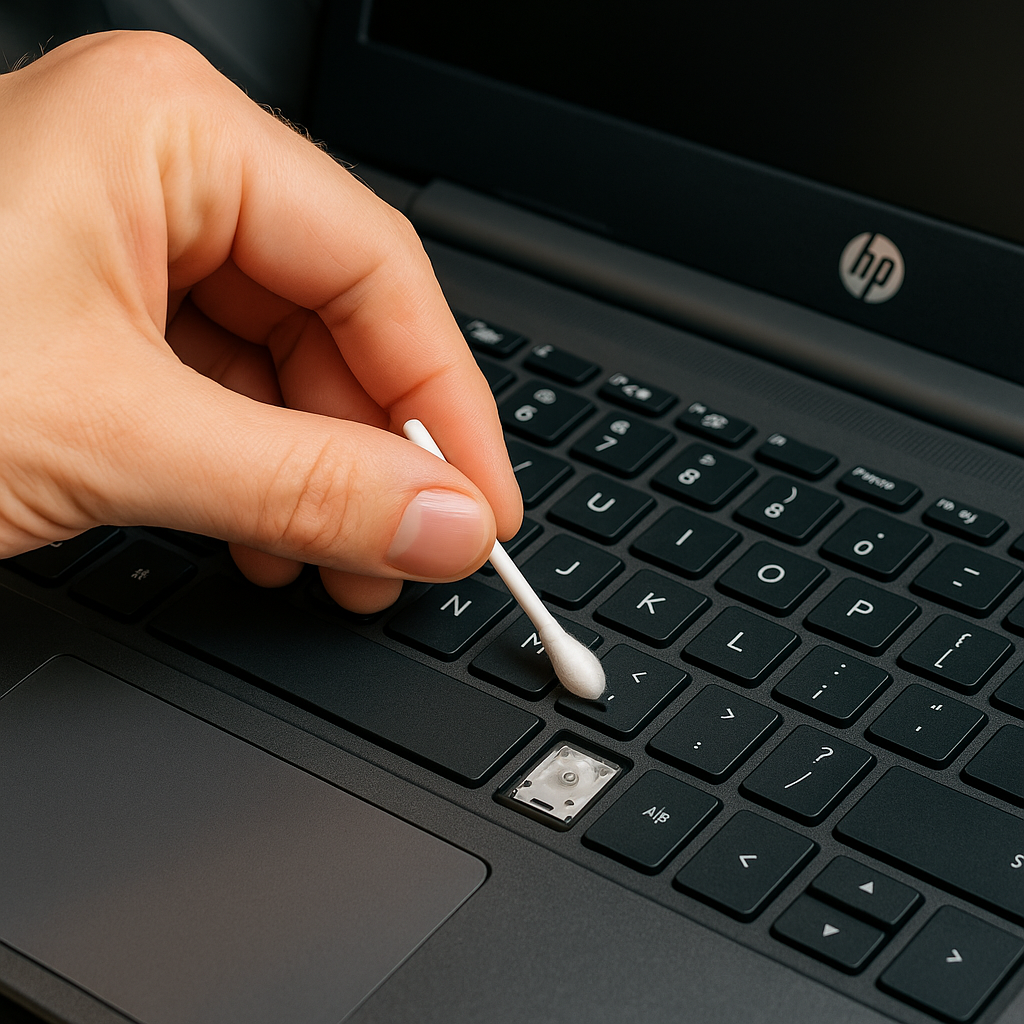
- Wattestäbchen für hartnäckige Rückstände an den Rändern verwenden
Methode: Trockene Reinigung, Tiefenreinigung, Präventivpflege
Benötigte Werkzeuge: Weiche Bürste, Isopropylalkohol (70 %), Tastaturabdeckungen
Geeignet für: Staubentfernung, klebrige Flüssigkeiten, langfristigen Schutz
Überprüfung von Hardwareverbindungen und erneutes Einsetzen des Akkus
Anhaltende Probleme können durch lose interne Komponenten verursacht werden. Der Zugriff auf das Tastatur-Flachbandkabel erfolgt über das Entfernen der Bodenabdeckung – konsultieren Sie zuvor unbedingt das Service-Handbuch Ihres Modells.
Bei batteriebezogenen Problemen:
- Gerät ausschalten und Ladegerät trennen
- Akkusicherungen lösen
- 15 Sekunden warten, bevor der Akku erneut eingesetzt wird
Fachhändler bieten Ersatzteile für abgenutzte Mechanismen an. Schutzabdeckungen und professionelle Reinigungssets helfen, die Tastaturleistung zwischen intensiven Reinigungen aufrechtzuerhalten.
Fazit
Die Behebung von Eingabeproblemen erfordert systematische Fehlerdiagnose und fundierte Entscheidungen. Die meisten Tippfehler lassen sich durch konsequente Softwareprüfungen und Wartungsroutinen beheben.
Externe Eingabegeräte bieten sofortige Übergangslösungen für dringende Aufgaben. Kabellose oder USB-Tastaturen umgehen interne Hardwarefehler vorübergehend. Prüfen Sie stets den Garantiestatus, bevor Sie Reparaturen durchführen.
Bei bestätigten Hardwaredefekten bieten spezialisierte Anbieter wie Laptopkey.eu modellspezifische Ersatzteile an. Dieses Vorgehen ist deutlich kosteneffizienter als ein vollständiger Tastaturaustausch.
Für komplexe elektrische Schäden oder Flüssigkeitseinwirkungen sind Fachtechniker unverzichtbar. Die Kombination aus Eigenanalyse und professioneller Unterstützung gewährleistet nachhaltige Lösungen. Regelmäßige Reinigung und Softwareupdates reduzieren das Risiko zukünftiger Ausfälle erheblich.