Blog
Der Laptoptaste.de-Blog ist ein Ort für Menschen, die Ratschläge und Informationen zur Reparatur von Laptop-Tastaturen suchen. Wir verkaufen einzelne Tasten, Scharniere und Gummis, die eine schnelle und kostengünstige Reparatur ermöglichen, ohne die gesamte Tastatur austauschen zu müssen.

Inhaltsverzeichnis:
- Wichtige Erkenntnisse
- Häufige Ursachen von Tastaturfehlfunktionen erkennen
- Erkennung von Hardwaredefekten und Verbindungsproblemen
- Erkennung von Softwarefehlern und Konfigurationsproblemen
- Diagnose nicht funktionierender Laptop-Tasten: Hardware vs. Software
- Fehlerisolierung durch Tests mit externen Eingabegeräten
- Aktualisierung von Treibern und Bedienungshilfen
- Schritt-für-Schritt-Anleitung zu Reparatur und Wartung
- Reinigungstechniken: Entfernen von Schmutz und Vermeidung klemmender Tasten
- Austausch beschädigter Tasten, Halteclips und Trackpoints
- Wann ein Fachmann hinzugezogen werden sollte und Ersatzoptionen
- Fazit
Wenn die Tastatur Ihres Laptops Fehlfunktionen entwickelt, beeinträchtigt das alles – von E-Mails bis hin zu Terminen. Diese Probleme können eine einzelne nicht reagierende Taste oder den vollständigen Ausfall des Eingabesystems betreffen – beides gleichermaßen frustrierend in einer Welt, die auf digitale Kommunikation angewiesen ist.
Häufige Probleme reichen von klemmenden Mechanismen bis hin zu unregelmäßigen Zeicheneingaben. Einige Nutzer erleben vorübergehende Einfrierungen, während andere einen vollständigen Stromausfall in bestimmten Bereichen feststellen. Moderne Geräte integrieren ihre Tastaturen tief in die Computerarchitektur, was im Vergleich zu externen Peripheriegeräten zusätzliche Komplexität mit sich bringt.
Wirksame Lösungen beginnen mit der Unterscheidung zwischen Hardwaredefekten und Softwareproblemen. Verschütteter Kaffee kann eine physische Reinigung erforderlich machen, während Treiberkonflikte eine Navigation durch Menüs oder Systemupdates erfordern. Überprüfen Sie immer zuerst einfache Maßnahmen: Ein Neustart des Geräts oder das Anpassen von Bedienungshilfen behebt häufig kleinere Störungen.
Vorbereitung ist entscheidend. Halten Sie Druckluft zur Entfernung von Schmutz bereit und speichern Sie das Handbuch Ihres Laptops für modellspezifische Hinweise. Bei anhaltenden Problemen können USB-Tastaturen als vorübergehende Lösung dienen, während die eigentliche Ursache diagnostiziert wird.
Wichtige Erkenntnisse
- Tastaturfehlfunktionen reichen von Ausfällen einzelner Tasten bis zur vollständigen Nichtreaktion
- Diagnostizieren Sie, ob die Fehler auf Hardwarebeschädigungen oder Softwarekonflikte zurückzuführen sind
- Moderne integrierte Designs erschweren Reparaturen im Vergleich zu Desktop-Peripheriegeräten
- Versuchen Sie immer zuerst grundlegende Neustarts und Anpassungen der Einstellungen, bevor Sie erweiterte Fehlersuchen durchführen
- Halten Sie während der Diagnose alternative Eingabemethoden bereit, um die Produktivität aufrechtzuerhalten
Häufige Ursachen von Tastaturfehlfunktionen erkennen
Die Diagnose von Eingabeproblemen beginnt mit dem Verständnis, ob die Fehler von Hardwarekomponenten oder Softwarekonflikten ausgehen. Physischer Verschleiß und digitale Fehlkonfigurationen erzeugen häufig ähnliche Symptome, weshalb eine sorgfältige Beobachtung erforderlich ist, um die Ursache genau zu bestimmen.
Erkennung von Hardwaredefekten und Verbindungsproblemen
Beginnen Sie mit der Überprüfung des physischen Zustands der Tastatur. Klemmende Mechanismen oder Schmutz unter bestimmten Tasten verursachen häufig unregelmäßige Reaktionen. Verschüttete Flüssigkeiten hinterlassen Rückstände, die mit der Zeit Leiterbahnen korrodieren, während lose Flachbandkabel die Kommunikation zwischen den Komponenten stören.
Verbindungsfehler äußern sich als teilweise Nichtreaktion – ganze Reihen oder Spalten fallen aus. Überprüfen Sie die Stelle, an der das Flexkabel mit dem Mainboard verbunden ist. Beschädigte Anschlüsse oder Spannungsspitzen durch fehlerhafte Ladesysteme können ebenfalls intermittierende Probleme verursachen.
Erkennung von Softwarefehlern und Konfigurationsproblemen
Digitale Probleme treten häufig nach Systemupdates oder Änderungen an Peripheriegeräten auf. Veraltete Treiber kommen mit neuer Software nicht zurecht und verursachen verzögerte Eingaben oder sogenannte Geistereingaben. Überprüfen Sie die Einstellungen der Bedienungshilfen – eine versehentliche Aktivierung von Filtertasten oder geänderte Wiederholraten kann Hardwaredefekte vortäuschen.
Programme von Drittanbietern verändern manchmal Registry-Einträge und deaktivieren bestimmte Tasten. Starten Sie das Gerät im abgesicherten Modus, um Konflikte zu isolieren. Funktionieren externe Tastaturen einwandfrei, sollten Sie sich bei der Fehlersuche auf die Systemkonfiguration und nicht auf physische Reparaturen konzentrieren.
Diagnose nicht funktionierender Laptop-Tasten: Hardware vs. Software
Um genau festzustellen, warum das Eingabesystem Ihres Geräts nicht funktioniert, ist ein methodisches Vorgehen erforderlich. Beginnen Sie damit, eine externe Tastatur über USB oder Bluetooth anzuschließen. Funktioniert dieses Eingabegerät einwandfrei, haben Sie ein Hardwareproblem der integrierten Tastatur und kein Softwareproblem identifiziert.
Fehlerisolierung durch Tests mit externen Eingabegeräten
Externe Eingabegeräte umgehen mögliche physische Schäden im Gerät. Testen Sie mehrere USB-Anschlüsse, um Verbindungsprobleme auszuschließen. Kabellose Modelle helfen dabei zu überprüfen, ob Bluetooth-Treiber ordnungsgemäß funktionieren. Anhaltende Probleme bei internen und externen Eingabegeräten deuten auf tiefere Systemkonflikte hin.
Aktualisierung von Treibern und Bedienungshilfen
Windows-Nutzer sollten:
- Die Windows-Taste + I drücken, um die Einstellungen zu öffnen
- Zu System > Problembehandlung > Tastaturdiagnose navigieren
- Treiber über den Geräte-Manager aktualisieren
Auf macOS-Systemen:
- Systemeinstellungen > Bedienungshilfen überprüfen
- „Langsame Tasten“ deaktivieren, falls diese versehentlich aktiviert wurden
- Softwareupdates im App Store überprüfen
Diese Schritte beheben die meisten Treiberkonflikte, die zu nicht reagierenden Eingaben führen. Denken Sie daran, das Gerät nach vorgenommenen Änderungen neu zu starten – viele Konfigurationsanpassungen werden erst nach einem Neustart wirksam.
Schritt-für-Schritt-Anleitung zu Reparatur und Wartung
Die Wartung des Eingabesystems Ihres Geräts erfordert sowohl vorbeugende Pflege als auch technisches Fachwissen. Einfache Wartungsroutinen verlängern die Lebensdauer der Komponenten, während gezielte Reparaturen die Funktionalität ohne kostspielige Ersatzteile wiederherstellen.
Reinigungstechniken: Entfernen von Schmutz und Vermeidung klemmender Tasten
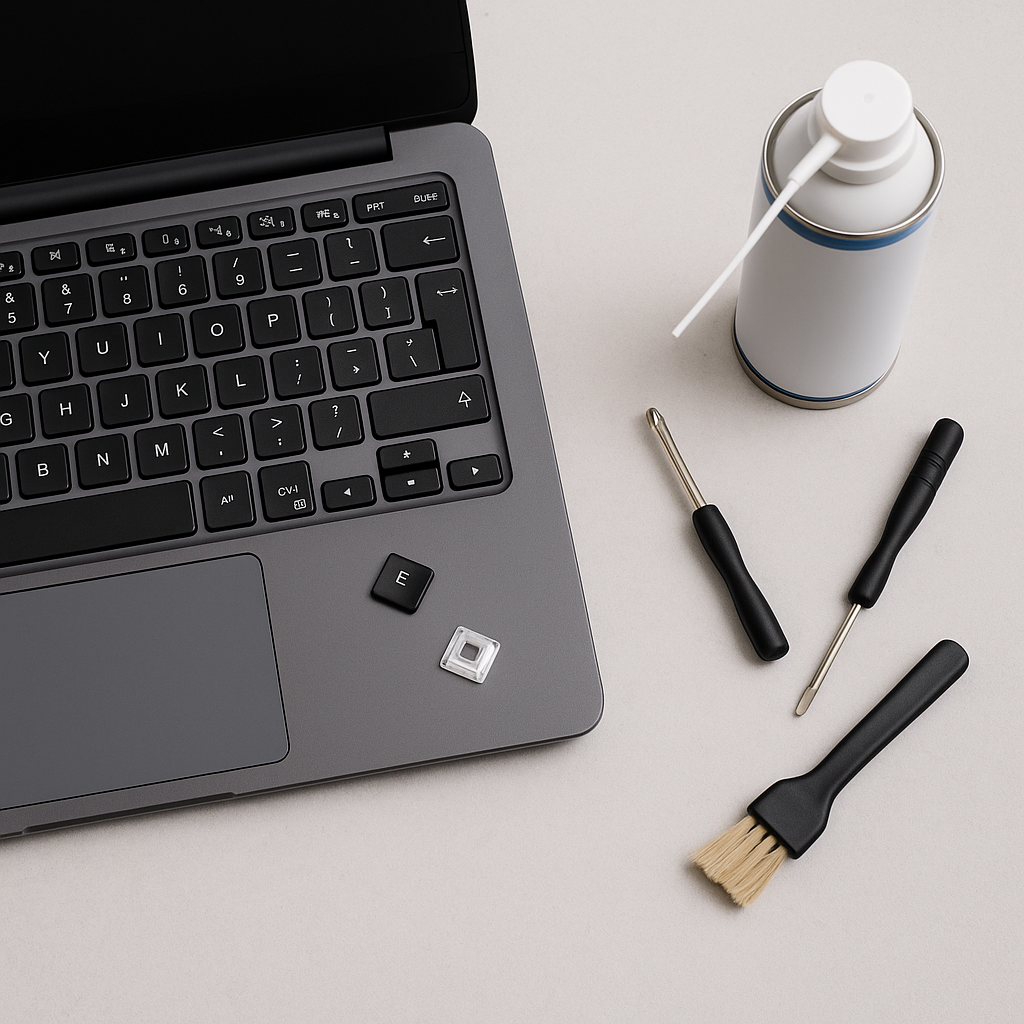
Schalten Sie das Gerät aus und trennen Sie den Akku, sofern dieser entfernbar ist. Halten Sie den Laptop kopfüber und klopfen Sie leicht auf die Unterseite, um Krümel zu lösen. „Druckluft bleibt die sicherste Methode, um hartnäckige Partikel zu entfernen“, rät PC-Wartungsspezialistin Clara Whitmore.
Verwenden Sie kurze Luftstöße in einem Winkel von 45 Grad zwischen den Tasten. Wischen Sie Oberflächen mit Mikrofasertüchern ab, die leicht mit Isopropylalkohol angefeuchtet sind. Vermeiden Sie flüssige Reinigungsmittel – sie dringen unter die Tastenmechanik ein und verursachen Korrosion.
Austausch beschädigter Tasten, Halteclips und Trackpoints
Beschädigte Halteclips verursachen häufig wackelige oder nicht reagierende Tasten. Beschaffen Sie Ersatzteile, die exakt zu Ihrem Tastaturmodell passen – Anbieter wie Laptopkey.eu führen Clips für Dell-, HP- und Lenovo-Geräte sowie weitere Modelle. Richten Sie die neuen Clips an der Scherenmechanik aus, bis sie hörbar einrasten.
Für den Austausch von Trackpoints zwischen den Tasten G–H–B:
- Den alten Noppen mit einem flachen Schraubendreher vorsichtig abhebeln
- Die freiliegende Fassung mit Druckluft reinigen
- Den Ersatz-Trackpoint fest andrücken, bis er sicher sitzt
Wann ein Fachmann hinzugezogen werden sollte und Ersatzoptionen in Betracht zu ziehen sind
Anhaltende Hardwarefehler nach der Reinigung deuten auf tiefergehende Probleme hin. Reparaturen an Mainboard-Verbindungen oder Flachbandkabeln erfordern spezielles Werkzeug. Führen Sie vor der Inanspruchnahme professioneller Hilfe die folgenden Schritte durch:
- Externe Tastaturen testen
- Treiber über den Geräte-Manager aktualisieren
- Das System auf Werkseinstellungen zurücksetzen
Übersteigen die Reparaturkosten 60 % des Gerätewerts, sollten Ersatzoptionen geprüft werden. Drittanbieter bieten kompatible Komponenten an, die in Haltbarkeitstests häufig besser abschneiden als Originalteile.
Fazit
Die wirksame Bewältigung von Eingabeproblemen moderner Geräte erfordert ein systematisches Vorgehen. Beginnen Sie damit festzustellen, ob Tastaturprobleme durch physische Schäden oder digitale Konflikte verursacht werden – externe Peripheriegeräte liefern dabei oft schnelle Antworten. Die meisten Probleme lassen sich durch grundlegende Wartungsmaßnahmen wie Druckluftreinigung oder Neuinstallation von Treibern beheben, ohne kostspielige Ersatzteile erforderlich zu machen.
Priorisieren Sie gezielte Reparaturen gegenüber dem Austausch kompletter Baugruppen, wann immer dies möglich ist. Der Austausch einzelner Tasten sowie Anpassungen der Bedienungshilfen erweisen sich als sowohl kosteneffizient als auch umweltfreundlich. Schutzhüllen und ein bewusster Umgang reduzieren den Verschleiß erheblich und erhalten die Leistungsfähigkeit Ihres Laptops über viele Jahre.
Bleiben Probleme trotz eigener Reparaturversuche bestehen, bieten spezialisierte Techniker entscheidende Unterstützung. Moderne Tastaturen sind eng in das System des Geräts integriert, wodurch unsachgemäße Handhabung mit Risiken verbunden ist. Fachkräfte diagnostizieren Verbindungsprobleme oder Mainboard-Konflikte sicher und verwenden hochwertige Komponenten für dauerhafte Lösungen.
Denken Sie daran: Eine präzise Diagnose verhindert unnötige Eingriffe. Ob klemmende Mechanismen oder Softwareprobleme – systematisches Vorgehen hält Ihren Laptop funktionsfähig und produktiv. Im Zweifel sollten zertifizierte Reparaturdienste konsultiert werden, um die optimale Leistung zu erhalten.