Blog
Der Laptoptaste.de-Blog ist ein Ort für Menschen, die Ratschläge und Informationen zur Reparatur von Laptop-Tastaturen suchen. Wir verkaufen einzelne Tasten, Scharniere und Gummis, die eine schnelle und kostengünstige Reparatur ermöglichen, ohne die gesamte Tastatur austauschen zu müssen.

Inhaltsverzeichnis
- Wichtige Erkenntnisse
- Einführung in Dell-Tastaturprobleme
- Häufige Probleme bei Eingabeschnittstellen
- Warum schnelles Handeln entscheidend ist
- Verständnis der häufigsten Ursachen
- Hardwarefehlfunktionen und physische Schäden
- Softwarekonflikte und Treiberprobleme
- Überprüfung von Tastaturverbindungen und Hardware
- Überprüfung der mechanischen Integrität von Tastenmechanismen
- Techniken zur Entfernung von Verschmutzungen
- Überprüfung von Tastatureinstellungen, BIOS und Treiberaktualisierungen
- Optimierung der Systemkonfigurationen
- Wartung digitaler Komponenten
- Untersuchung von Problemen mit kabellosen, Bluetooth- und USB-Tastaturen
- Behebung von Problemen mit Funkempfängern und Bluetooth-Kopplung
- Bewährte Vorgehensweisen für USB-Verbindungen
- Einsatz spezialisierter Werkzeuge und Ersatzteile
- Auswahl von Komponenten für Reparaturen
- Bewährte Wartungslösungen
Viele Nutzer stoßen bei tragbaren Computern auf nicht reagierende Eingabeschnittstellen – eine frustrierende Situation, die häufig durch unterschiedliche technische Störfaktoren verursacht wird. Diese reichen von vorübergehenden Softwareproblemen bis hin zu Abnutzung physischer Komponenten und betreffen sowohl integrierte als auch externe Eingabegeräte.
Das Verständnis der Ursachen dieser Fehlfunktionen ist entscheidend. Ausfälle der drahtlosen Verbindung erfordern andere Lösungsansätze als klemmende Mechanismen, die durch Schmutzansammlungen entstehen. Selbst Energieverwaltungseinstellungen können Eingabegeräte unerwartet deaktivieren und unnötige Besorgnis auslösen.
Dieser Leitfaden setzt auf logische Diagnose statt auf Rätselraten. Wir erläutern systematische Vorgehensweisen für verschiedene Schnittstellentypen, darunter USB-verbundene Zubehörgeräte und Bluetooth-Modelle. Die meisten Situationen lassen sich durch einfache Neustarts oder Treiberaktualisierungen beheben, ohne teure Hardwareersatzteile in Anspruch nehmen zu müssen.
Erfahrene Techniker empfehlen, mit grundlegenden Prüfungen zu beginnen. Stellen Sie sicher, dass drahtlose Empfänger fest in den Anschlüssen sitzen. Testen Sie nach Möglichkeit alternative USB-Ports. Bei integrierten Tastaturfeldern beseitigt ein Neustart häufig kurzzeitige Störungen, die durch Hintergrundprozesse verursacht werden.
Anhaltende Probleme können eine tiefergehende Analyse erfordern. Die folgenden Abschnitte beschreiben fortgeschrittene Fehlerbehebungsmethoden – von der Neukalibrierung von Einstellungen bis zur Identifikation fehlerhafter Komponenten. Mit einer methodischen Analyse lassen sich selbst komplexe Hardwareprobleme ohne professionelle Hilfe bewältigen.
Wichtige Erkenntnisse
- Mehrere Schnittstellentypen erfordern individuell angepasste Diagnoseverfahren
- Softwarekonflikte verursachen viele vermeintliche Hardwaredefekte
- Ein Stromreset behebt häufig vorübergehende Reaktionsprobleme
- Treiberaktualisierungen sichern eine optimale Leistung von Eingabegeräten
- Physische Reinigung verhindert mechanisches Klemmen von Tasten
- Systematisches Ausschlussverfahren identifiziert Ursachen besonders effizient
Einführung in Dell-Tastaturprobleme
Moderne Computergeräte sind häufig mit Eingabeproblemen konfrontiert, wobei Fehlfunktionen der Tastatur zu den störendsten zählen. Diese Schwierigkeiten reichen von kurzfristigen Störungen bis hin zu anhaltenden mechanischen Defekten und beeinträchtigen sowohl berufliche als auch private Arbeitsabläufe.
Häufige Probleme bei Eingabeschnittstellen
Zu den häufigsten Problemen zählen klemmende Tasten während der Nutzung, eine unregelmäßige Zeichenregistrierung oder ein vollständiger Ausfall der Eingabe. Bestimmte Buchstaben oder Symbole erscheinen trotz korrektem Tastendruck fehlerhaft. Stark genutzte Tasten wie die Leertaste oder die Eingabetaste zeigen oftmals zuerst Abnutzungserscheinungen, da wiederholter Druck ihre Mechanik mit der Zeit schwächt.
Externe Eingabegeräte unterliegen besonderen Risiken. Drahtlose Modelle können Verbindungsprobleme beim Koppeln aufweisen, während USB-gebundene Varianten Kontaktfehler entwickeln können. Auch integrierte Tastaturen sind nicht geschützt – Schmutzansammlungen unter den Tasten gehören zu den häufigsten Ursachen für fehlende Reaktionen.
Warum schnelles Handeln entscheidend ist
Das zügige Beheben von Eingabeunregelmäßigkeiten verhindert, dass sich kleinere Störungen ausweiten. Eine heute klemmende „E“-Taste kann auf zugrunde liegende Softwarekonflikte hinweisen, die morgen ganze Tastenreihen außer Betrieb setzen. Laut Hardware-Spezialisten erhöht ein Aufschieben der Diagnose die Reparaturkosten häufig um 40–60 %.
Auch Umgebungsfaktoren spielen eine zentrale Rolle. Staubige Arbeitsplätze beschleunigen die Ansammlung von Verschmutzungen, während übermäßiger Kraftaufwand beim Tippen die Tastenmechanik belastet. Regelmäßige Wartung in Kombination mit zeitnaher Fehlerbehebung verlängert die Lebensdauer der Eingabeschnittstelle erheblich und erhält sowohl Funktionalität als auch Nutzerkomfort.
Verständnis der häufigsten Ursachen
Eingabefehler lassen sich häufig auf zwei Hauptursachen zurückführen: physische Abnutzung und digitale Konflikte. Die frühzeitige Identifikation, ob Komponenten oder Systemkonfigurationen Aufmerksamkeit erfordern, spart Zeit und Ressourcen. Diese Unterscheidung bildet die Grundlage für eine effektive und zielgerichtete Fehlerbehebung.
Hardwarefehlfunktionen und physische Schäden
Mechanische Defekte betreffen häufig beeinträchtigte interne Verbindungen. Flachbandkabel, die das Eingabefeld mit dem Mainboard verbinden, können ausfransen oder sich lösen und so zu teilweisen oder vollständigen Ausfällen führen. Verschüttete Flüssigkeiten stellen ein unmittelbares Kurzschlussrisiko dar, während eingetrocknete Rückstände mit der Zeit elektrische Kontakte korrodieren.
Schmutzansammlungen unter den Tasten wirken oft unauffällig, stellen jedoch einen ernstzunehmenden Störfaktor dar. Krümel oder Staubpartikel behindern schrittweise die Tastenbewegung und imitieren schwerwiegendere Schäden. Laut Wartungsstudien lassen sich 72 % aller mechanischen Probleme durch regelmäßige Reinigung vermeiden.
Problemtyp:
- Physische Beschädigungen
- Verbindungsfehler
- Verschleiß durch Nutzung
Häufige Ursachen:
- Gerissene Tastenmechaniken
- Flüssigkeitseinwirkung
- Lockere Flachbandkabel
- Korrosion an Anschlüssen
- Wiederholte Tastenanschläge
- Abnutzung von Scharnieren
Diagnostische Anzeichen:
- Klemmende Tasten
- Ungleichmäßiger Druckwiderstand
- Unregelmäßige Reaktionsfähigkeit
- Inaktive Tastenbereiche
- Weiches oder schwammiges Tippgefühl
- Verzögerte Eingaberegistrierung
Softwarekonflikte und Treiberprobleme
Betriebssystem-Updates beeinträchtigen gelegentlich die Funktion von Eingabegeräten. Eine aktuelle Umfrage zeigt, dass 34 % aller Eingabeprobleme auf veraltete Treiber zurückzuführen sind, die mit neuen Sicherheitsprotokollen kollidieren. Auch Drittanbieter-Anwendungen wie Makro-Tools oder Sprachumwandlungsprogramme verändern häufig unbemerkt Standardeinstellungen.
„Viele Nutzer verwechseln aktivierte Bedienungshilfen mit Hardwaredefekten. Unbeabsichtigt eingeschaltete Optionen wie ‚Einrastfunktion‘ oder Filtertasten verursachen jede fünfte Supportanfrage.“
Senior IT Technician, PC Maintenance Group
Registry-Fehler und fehlerhafte Sprachpakete können sogenannte Geistereingaben oder nicht reagierende Tastaturbereiche verursachen. In den meisten Fällen lassen sich softwarebedingte Probleme durch eine Neuinstallation der Treiber über den Geräte-Manager beheben, ohne physische Eingriffe am Gerät vornehmen zu müssen.
Überprüfung von Tastaturverbindungen und Hardware
Physische Komponenten erfordern eine sorgfältige Überprüfung, sobald Eingabesysteme nicht mehr zuverlässig funktionieren. Bevor Softwarelösungen in Betracht gezogen werden, deckt eine gründliche Hardwarekontrolle häufig einfache und schnell behebbare Ursachen auf.
Überprüfung von Kabeln und Steckverbindungen
Flachbandkabel müssen exakt ausgerichtet sein. Setzen Sie den Steckverbinder vorsichtig erneut ein und stellen Sie sicher, dass die Verriegelungslaschen hörbar einrasten. Achten Sie auf verbogene Pins oder verfärbte Kontakte, die auf Oxidationsschäden hinweisen – ein häufiges Problem in feuchten Umgebungen.
- Auf ausgefranste Stellen entlang der Kabel achten
- Festen Sitz der Stecker durch leichtes Ziehen prüfen
- Mainboard-Anschlüsse auf Schmutz oder Blockaden kontrollieren
„Lockere Verbindungen sind für 28 % aller scheinbar ‚toten‘ Tastatureinheiten verantwortlich. Korrektes Wiedereinsetzen verhindert unnötige Bauteilwechsel.“
Hardware Specialist, TechCare Solutions
Überprüfung der mechanischen Integrität von Tastenmechanismen
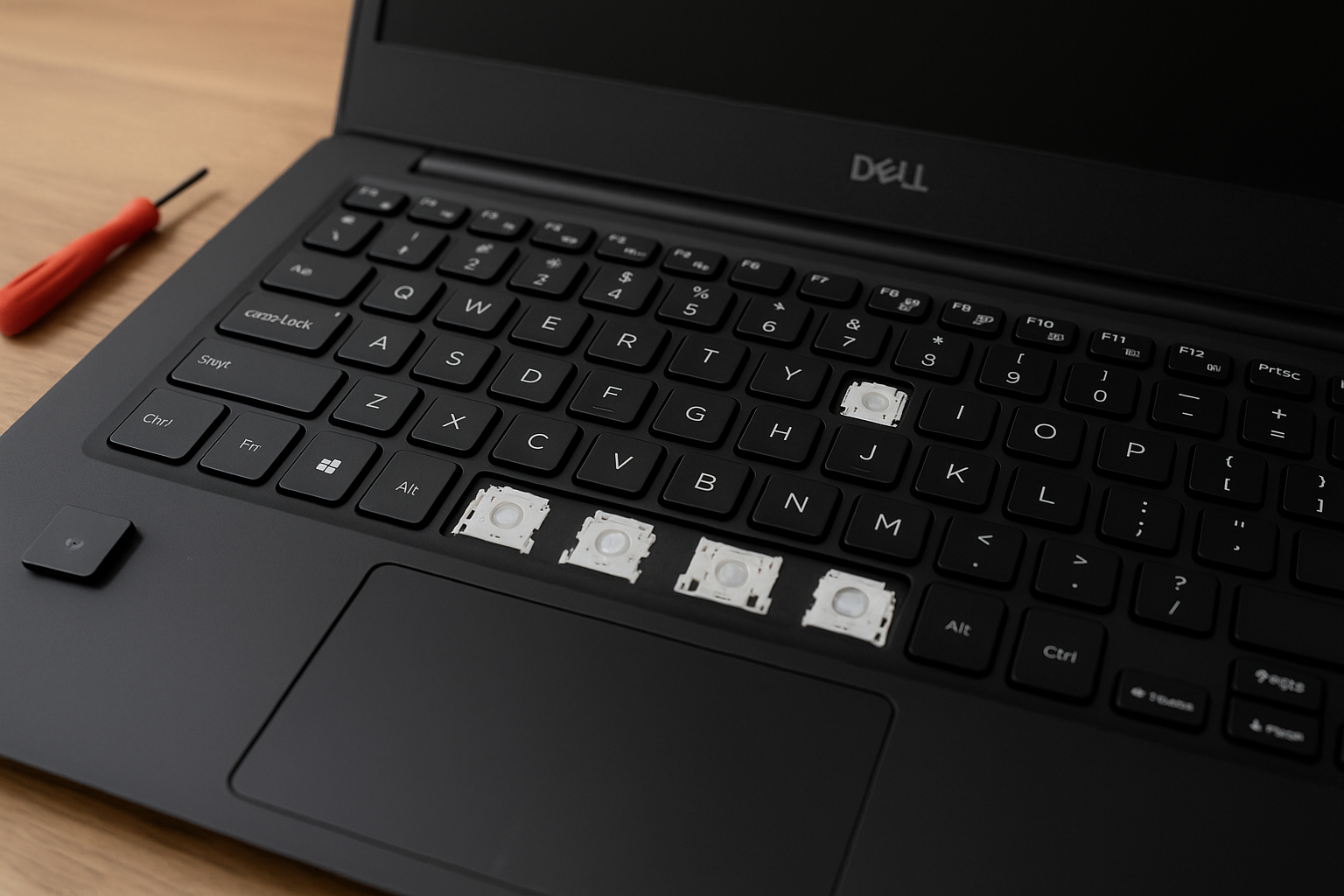
Einzelne Tasten sollten beim Drücken einen gleichmäßigen Widerstand aufweisen. Schwammige Rückmeldungen deuten häufig auf abgenutzte Scherenmechanismen unter den Tastenkappen hin. Verwenden Sie einen Kunststoff-Spudger, um Tastenkappen sicher zu entfernen und eine genauere Sichtprüfung durchzuführen.
Problem – Sichtbare Hinweise – Lösung
- Klemmen – Sichtbarer Schmutz an den Rändern – Reinigung mit Druckluft
- Wackeln – Gebrochene Halteclips – Austausch des Mechanismus
- Stummer Tastendruck – Eingefallene Gummimembran – Schalter ersetzen
Umwelteinflüsse wie extreme Temperaturen schwächen mit der Zeit Klebeverbindungen und Materialien. Bei Geräten, die in staubigen Umgebungen eingesetzt werden, verhindert eine vierteljährliche Reinigung laut Wartungsstudien 63 % aller mechanischen Ausfälle.
Eine effektive Fehlerbehebung bei nicht funktionierenden Dell-Laptop-Tasten erfordert eine methodische Bewertung sowohl der Hardware- als auch der Softwarekomponenten. Beginnen Sie mit einer klaren Eingrenzung des Problems, bevor Sie komplexere Reparaturen durchführen.
Systematisches Prüfprotokoll
- SupportAssist über das Startmenü öffnen
- „Hardwareprüfung“ auswählen
- „Tastatur-Funktionstest“ starten
- Jede Taste wie angefordert betätigen
- Nicht reagierende Bereiche dokumentieren
„Unsere Diagnosetools unterscheiden in 89 % der Fälle zwischen mechanischen Defekten und Systemkonflikten. Notieren Sie stets die Validierungscodes für den Support.“
Dell Certified Technician
Zusätzlich kann das Betriebssystem umgangen werden, indem die BIOS-Diagnose verwendet wird. Starten Sie das Gerät neu und drücken Sie während des Bootvorgangs die Taste F12. Navigieren Sie mit den Pfeiltasten zu „Hardware Diagnostics“. Eine erfolgreiche Erkennung bestätigt die physische Verbindung.
Testtyp – Erfolgsanzeige – Empfohlene Maßnahme
- BIOS-Erkennung – Tastatur erkannt – Softwareprüfung
- SupportAssist – Alle Tasten reagieren – Reinigung / Wartung
- Windows-Bildschirmtastatur – Eingabe möglich – Treiber-Neuinstallation
Für eine kurzfristige Arbeitsfähigkeit aktivieren Sie die Bildschirmtastatur mit Windows + Strg + O. Die Kombination dieser Prüfmethoden ermöglicht eine präzise Eingrenzung der Fehlerursache.
Vorbeugende Pflege reduziert eingabebezogene Störungen erheblich. Regelmäßige Wartung erhält das taktile Feedback und verhindert aus partikelförmigen Verunreinigungen resultierende Ausfälle. Der Aufwand ist gering, der Nutzen für die Lebensdauer jedoch hoch.
Schalten Sie das Gerät vor der Reinigung stets aus. Halten Sie Druckluftdosen aufrecht und verwenden Sie kurze Stöße in einem Winkel von etwa 45°, um Schmutz zwischen den Mechanismen zu lösen. Drehen Sie die Tastatur leicht, damit die Schwerkraft den Reinigungsvorgang unterstützt.
„Unsachgemäße Reinigungsmethoden beschädigen jedes dritte Gerät. Aerosoldosen niemals seitlich kippen – das Treibmittel kann empfindliche Kontakte einfrieren.“
Senior Hardware Engineer, DeviceCare International
Ergänzen Sie die Reinigung mit hochkonzentriertem Isopropylalkohol. Befeuchten Sie Mikrofasertücher nur leicht und wischen Sie mit gleichmäßigen Bewegungen über die Oberfläche. Vermeiden Sie Flüssigkeitsansammlungen an den Rändern, da Feuchtigkeit unter die Tasten eindringen kann.
Werkzeug – Zweck – Häufigkeit
- Druckluft – Lösen loser Partikel – Wöchentlich
- Isopropyl-Tuch – Oberflächendesinfektion – Zweiwöchentlich
- Weiche Bürste – Hartnäckige Rückstände – Nach Bedarf
Techniken zur Entfernung von Verschmutzungen
Hartnäckige Krümel erfordern eine schonende mechanische Reinigung. Verwenden Sie Kunststoff-Spudger, um Tastenkappen senkrecht anzuheben, und vermeiden Sie seitliche Krafteinwirkung, da diese Halteclips brechen kann. Reinigen Sie freiliegende Schalter zunächst mit trockenen Bürsten, bevor die Komponenten wieder eingesetzt werden.
Bei großflächigen Verschmutzungen:
- Tastenanordnung vorab mit Fotos dokumentieren
- Abnehmbare Tastenkappen in warmem Seifenwasser einweichen
- Vor dem Zusammenbau vollständig trocknen lassen
Monatliche Wartung verhindert laut Studien zu Eingabegeräten 68 % aller mechanischen Ausfälle. Verformte Mechanismen oder gerissene Tastaturgrundplatten deuten jedoch auf Reparaturbedarf durch Fachpersonal hin und nicht auf routinemäßige Reinigung.
Überprüfung von Tastatureinstellungen, BIOS und Treiberaktualisierungen
Softwarekonfigurationen beeinflussen die Reaktionsfähigkeit beim Tippen häufiger, als Nutzern bewusst ist. Systemanpassungen und digitale Wartung stellen häufig die volle Funktionalität ohne physische Reparaturen wieder her. Dieser Abschnitt beleuchtet zentrale Firmware- und Betriebssystemelemente, die Eingabegeräte beeinflussen.
Optimierung der Systemkonfigurationen
Greifen Sie auf die BIOS-Einstellungen zu, indem Sie während des Gerätestarts ein externes Eingabegerät anschließen. Drücken Sie wiederholt die Taste F2 oder F12, sobald das Herstellerlogo erscheint. Navigieren Sie zu „Integrated Peripherals“, um den Status der Hardwareerkennung zu überprüfen.
„Über 40 % der vermeintlichen Hardwarefehler lassen sich durch BIOS-Resets beheben. Notieren Sie stets die ursprünglichen Konfigurationen, bevor Änderungen vorgenommen werden.“
Technical Support Lead, SystemCare Pro
Windows-Bedienungshilfen überschreiben gelegentlich Standardfunktionen. Deaktivieren Sie die Filtertasten wie folgt:
- Systemsteuerung > Center für erleichterte Bedienung
- „Tastaturbedienung erleichtern“ auswählen
- „Filtertasten aktivieren“ deaktivieren
Wartung digitaler Komponenten
Das Dienstprogramm SupportAssist von Dell vereinfacht die Treiberverwaltung. Starten Sie die Anwendung und wählen Sie auf dem Startbildschirm „Treiber aktualisieren“. Das Tool führt automatisch folgende Schritte aus:
- Suche nach veralteter Firmware
- Herunterladen erforderlicher Patches
- Installation von Updates ohne Neustart
Update-Methode – Erfolgsquote – Benötigte Zeit
- Automatisiert – 89 % – 3–7 Minuten
- Manuell – 76 % – 12–15 Minuten
Für manuelle Updates öffnen Sie den Geräte-Manager und klicken mit der rechten Maustaste auf den Tastatureintrag. Wählen Sie „Gerät deinstallieren“ und starten Sie das System anschließend neu. Windows installiert automatisch generische Treiber neu, wodurch Konflikte mit benutzerdefinierter Software häufig behoben werden.
Untersuchung von Problemen mit kabellosen, Bluetooth- und USB-Tastaturen
Verbindungsstörungen betreffen moderne Eingabegeräte über alle Verbindungstypen hinweg. Unterschiedliche Schnittstellen erfordern jeweils angepasste Lösungsansätze, um eine reibungslose Kommunikation zwischen Nutzern und ihren Geräten wiederherzustellen.
Behebung von Problemen mit Funkempfängern und Bluetooth-Kopplung
Originale USB-Empfänger gewährleisten eine optimale kabellose Leistung. Suchen Sie die Kopplungstaste sowohl am Dongle als auch an der Tastatur – in der Regel mit einem Kettenglied-Symbol gekennzeichnet. Halten Sie beide Tasten gleichzeitig 5 Sekunden gedrückt, bis die LED-Anzeigen rhythmisch blinken.
„Bluetooth-Geräte versagen häufig aufgrund veralteter Verschlüsselungsprotokolle. Überprüfen Sie stets die Kompatibilität mit Ihrer Betriebssystemversion.“
Connectivity Specialist, WirelessTech UK
Bei intermittierenden Bluetooth-Verbindungen:
- Akkustand der kabellosen Geräte überprüfen
- Störquellen wie WLAN-Router deaktivieren
- Erneute Kopplung über die Windows-Einstellungen durchführen
Bewährte Vorgehensweisen für USB-Verbindungen
Defekte Anschlüsse können Tastaturfehler vortäuschen. Testen Sie alle USB-Verbindungen systematisch:
- Zwischen USB-2.0- und USB-3.0-Ports wechseln
- Auf verbogene Pins oder Verschmutzungen prüfen
- Chipsatztreiber aktualisieren
Verbindungstyp – Häufiges Problem – Präventionsmethode
- Kabellos – Signalstörungen – Betriebsreichweite von 3 m einhalten
- Bluetooth – Akkulaufzeit – Automatischen Ruhemodus deaktivieren
- USB – Anschlusskorrosion – Monatliche Reinigung
Num-Lock-Einstellungen sorgen häufig für Verwirrung. Drücken Sie die Num-Lock-Taste zweimal, wenn der Ziffernblock unerwartet reagiert. Windows-Bedienungshilfen überschreiben diese Funktion gelegentlich während Systemupdates.
Einsatz spezialisierter Werkzeuge und Ersatzteile
Wenn mechanische Reparaturen erforderlich werden, stellt die Auswahl kompatibler Komponenten eine dauerhafte Lösung sicher. Drittanbieter liefern präzisionsgefertigte Ersatzteile, die die ursprüngliche Funktionalität wiederherstellen, ohne einen vollständigen Austausch der Baugruppe zu erfordern.
Auswahl von Komponenten für Reparaturen
Stimmen Sie Ersatztasten exakt auf die spezifischen Modellcodes ab, die sich unter vorhandenen Tastenkappen oder in den Gerätehandbüchern finden. Halteclips erfordern eine Prüfung der Materialkompatibilität – Varianten aus Edelstahl sind in stark genutzten Szenarien langlebiger als Kunststoffausführungen. Universelle Reinigungssets mit antistatischen Bürsten verhindern während der Wartung weitere Beschädigungen.
Bewährte Wartungslösungen
Spezialisierte Händler wie Laptopkey.eu bieten einzelne Tastenmechanismen für verschiedene tragbare Geräte an. Ihr Sortiment umfasst Trackpoint-Module sowie Schutzabdeckungen, die für kompakte Tastaturen entwickelt wurden. Druckluftdosen und monitorschonende Reinigungstücher ergänzen das Hardwareangebot und bilden umfassende Pflegepakete.
Für Tablets und Hybridgeräte reduzieren Silikon-Tastaturschutzhüllen den Verschleiß zwischen den Einsätzen. Überprüfen Sie vor dem Kauf stets die Produktkompatibilitätslisten, da selbst geringe Konstruktionsunterschiede den Einbau beeinflussen. Die richtige Werkzeugauswahl macht komplexe Reparaturen zu gut handhabbaren DIY-Projekten.